PPT背景图片怎么设置全屏?图片填充和全部应用方法
更新时间:2026-09-25 21:52
PPT背景图片要铺满页面,建议使用背景填充,而不是把图片当作普通对象放在幻灯片上。背景方式能让图片随页面显示,文字和图形仍可单独编辑。
PPT背景图片打开设置背景格式
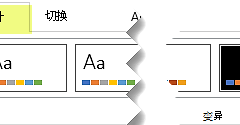
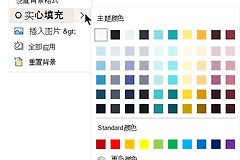
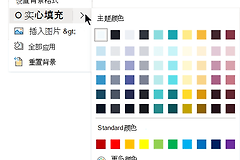
选择需要修改的幻灯片,进入【设计】并打开【设置背景格式】。在填充选项中选择【图片或纹理填充】,再从设备或图片库插入准备好的图片。
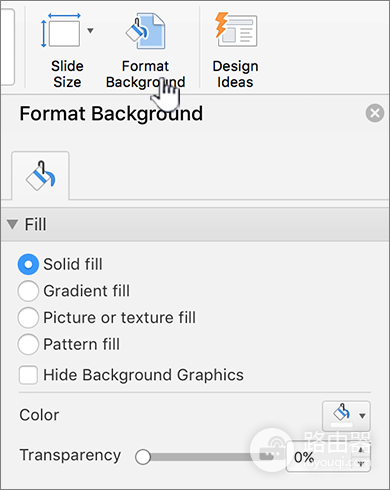
网页版PowerPoint会尽量让背景图片填满整张幻灯片。横向页面搭配横向图片、竖向页面搭配竖向图片,能减少边缘被裁掉的情况。
PPT背景图片检查文字位置
- 插入后查看标题、正文和页码是否仍在清晰区域。
- 背景过亮时调高透明度,给文字留出对比度。
- 重要元素靠近边缘时,换一张比例更接近页面的图片。
PPT背景图片放映检查
同一张图片在不同页面里可能因为标题、图表或图片位置而显得不一样。依次切换几张有代表性的幻灯片,确认背景没有抢走正文焦点。内容较多的页面可适当提高背景透明度,让文字和数据保持易读。
图片比例与幻灯片比例不同,填满页面时可能出现边缘裁切。这不是设置失败。把人物、标志或关键景物放在画面中间,或换用比例更接近幻灯片的图片,能减少关键内容被裁掉的机会。
PPT背景图片应用到全部页面
| 需求 | 操作 | 完成标志 |
|---|---|---|
| 只改当前页 | 设置完成后关闭背景格式面板 | 当前缩略图显示新背景 |
| 整份演示使用同一背景 | 在背景格式面板选择【全部应用】 | 多个缩略图都显示同一背景 |
放映前浏览标题页、内容页和图表页。背景能够铺满页面,文字没有被遮住,且各页显示一致,就说明设置完成。
整份演示包含封面、目录和内容页时,可以用缩略图逐页核对背景效果。分章页需要不同风格,就只改对应页面,避免全部应用覆盖已有设计。背景和正文配合得当,观看者会更容易把注意力放在内容上。放映前从投影或全屏模式再看一次,可以及早发现对比度不足的问题。