Microsoft Store应用更新失败的检查与修复方法
更新时间:2026-07-14 10:37
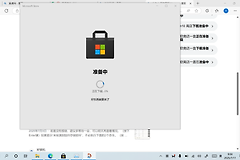
Microsoft Store能打开但应用一直停在等待、下载或更新失败时,处理顺序是重新检查更新、核对基础状态、清理商店缓存,再修复Microsoft Store。每完成一项就回到商店库重试,这样能判断是哪一层恢复了更新。
在Microsoft Store里重新检查应用更新
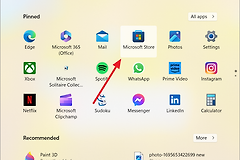
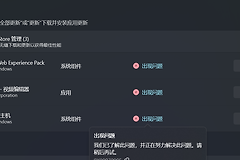
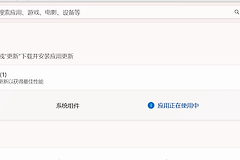
打开Microsoft Store,进入左侧的库,点击获取更新或检查更新。观察是单个应用失败,还是多个应用都停在等待。只有一个应用异常时,打开该应用详情页核对账号、地区和系统版本要求。
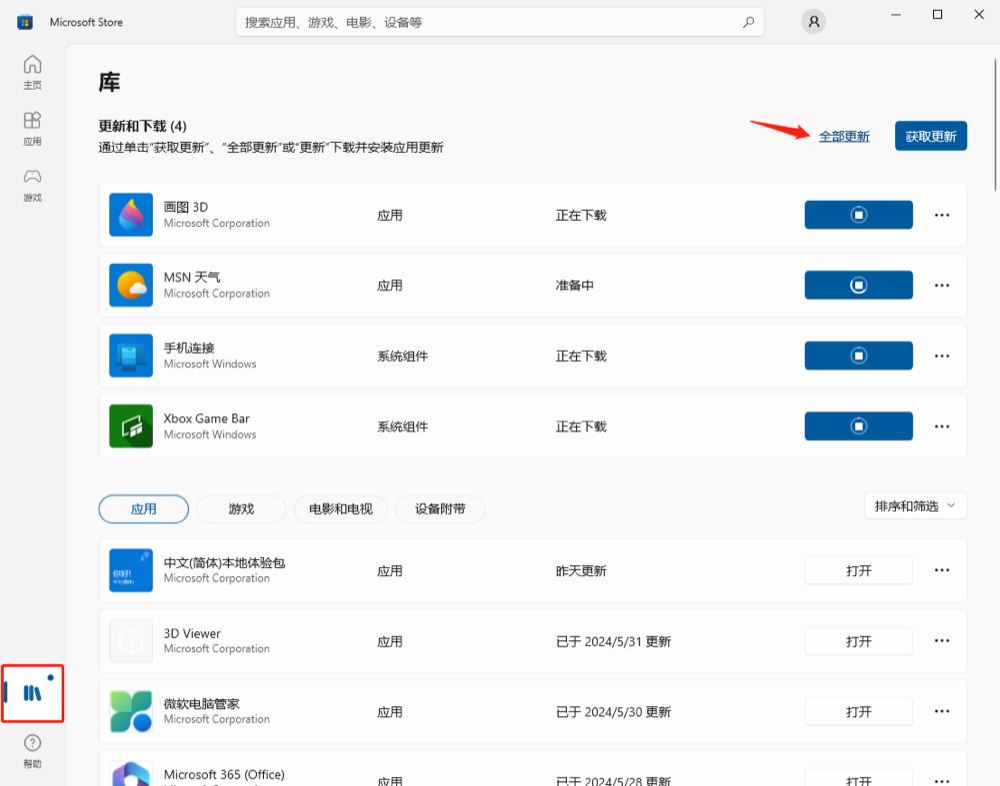
多个应用都不能更新时,检查电脑网络能否正常访问网页,系统日期与时间是否正确,Microsoft Store账号是否处于登录状态,并完成待安装的Windows系统更新。重新启动电脑后再打开商店库,可避免上一轮下载进程持续占用更新队列。
清缓存后修复或重置Microsoft Store
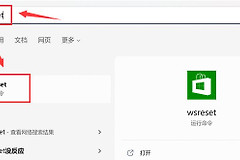
按Win+R打开运行窗口,输入WSReset.exe并运行,用它清理Microsoft Store缓存。命令窗口可能短暂保持空白,不要中途关闭。等待它自行结束并重新打开Microsoft Store,再进入库点击获取更新。
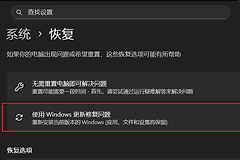
缓存清理没有效果时,打开设置,在应用的已安装的应用或应用和功能中找到Microsoft Store,进入高级选项并点击修复。修复不会影响商店应用数据,完成后重新打开商店验证更新。
修复仍无效才使用重置。重置会清除Microsoft Store的应用数据,并可能要求重新登录账号,因此应记住当前登录方式。重置完成后回到库更新。仍然失败时记录应用名称、具体错误代码和失败阶段,再针对该错误排查账号、网络或系统组件,不要重复重置。
相关推荐