Microsoft Store无法下载应用怎么办?应用商店重置修复教程
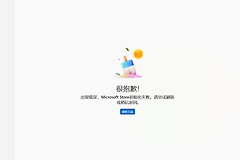
重装系统后Microsoft Store经常出现可以正常浏览、预览软件,但点击下载却无反应或进度条卡死的情况。这类现象多见于系统组件安装不完整或应用包权限冲突,即使在设置中点击“重置”也无法解决底层文件的逻辑错误。通过管理员终端强制重构应用包并清理缓存,是恢复商店下载功能最直接的手段。
重新注册应用商店组件
普通的重置功能仅清理用户数据,而通过命令可以重新挂载系统内的商店核心文件。
1、启动终端:右键点击“开始”图标,选择“终端管理员”或“Windows PowerShell (管理员)”。
2、移除当前商店包:输入命令get-appxpackage *store* | remove-Appxpackage并回车,此步骤会暂时卸载损坏的商店入口。
3、强制重新安装:接着输入add-appxpackage -register "C:\Program Files\WindowsApps\*Store*\AppxManifest.xml" -disabledevelopmentmode并回车,让系统重新识别并注册商店组件。
清理应用商店缓存堆栈
在完成代码层面的重注后,还需要对商店的本地缓存进行物理清理以排除干扰。
1、运行重置指令:按下Win + R键打开运行框,输入wsreset并点击确定。
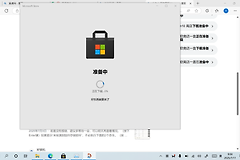
2、等待自动恢复:此时会弹出一个空白的黑色命令提示符窗口,请勿手动关闭。等待大约10-30秒,系统会自动清理缓存并重新拉起Microsoft Store界面。
执行完上述操作后,建议检查系统时间是否与北京时间同步。如果系统时钟存在偏差,会导致商店在验证下载证书时产生安全冲突,进而引发下载失败。
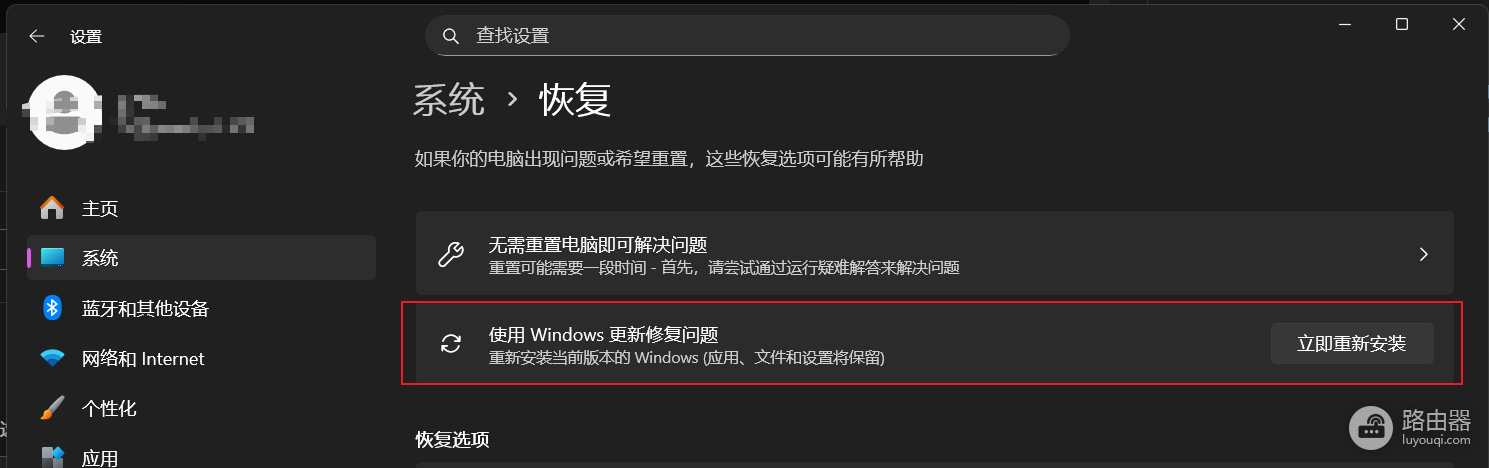
执行覆盖安装修复
如果通过命令重注册后依然无法正常下载,说明系统的Appx部署服务组件本身存在损坏。这种情况下,使用Windows镜像进行“覆盖安装”或“系统修复”是最佳选择。这不会影响你的个人文件和已安装软件,但会彻底重写Windows核心系统组件,从而修复那些常规命令无法触及的底层权限异常。