win11无法登录微软账户怎么办?microsoft store与应用商店修复教程
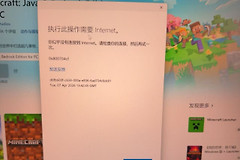
在win11家庭中文版中,如果出现无法登录微软账户、microsoft store应用商店无法打开或HP Smart等应用无法安装的情况,通常是由于系统的网络安全协议配置过低或网络堆栈缓存受损导致的。这种情况会导致系统无法与微软服务器建立加密连接,从而引发登录界面空白或报错。
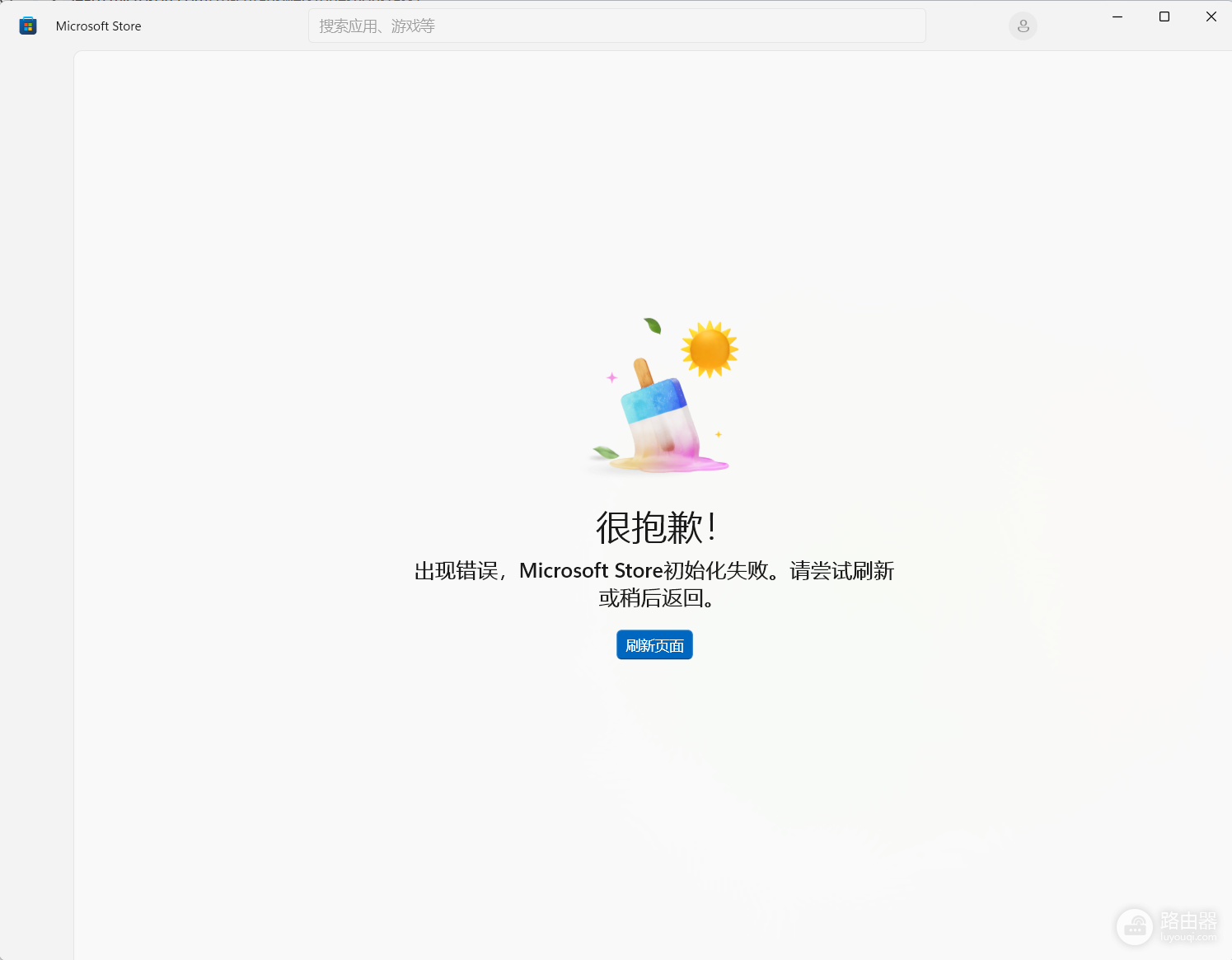
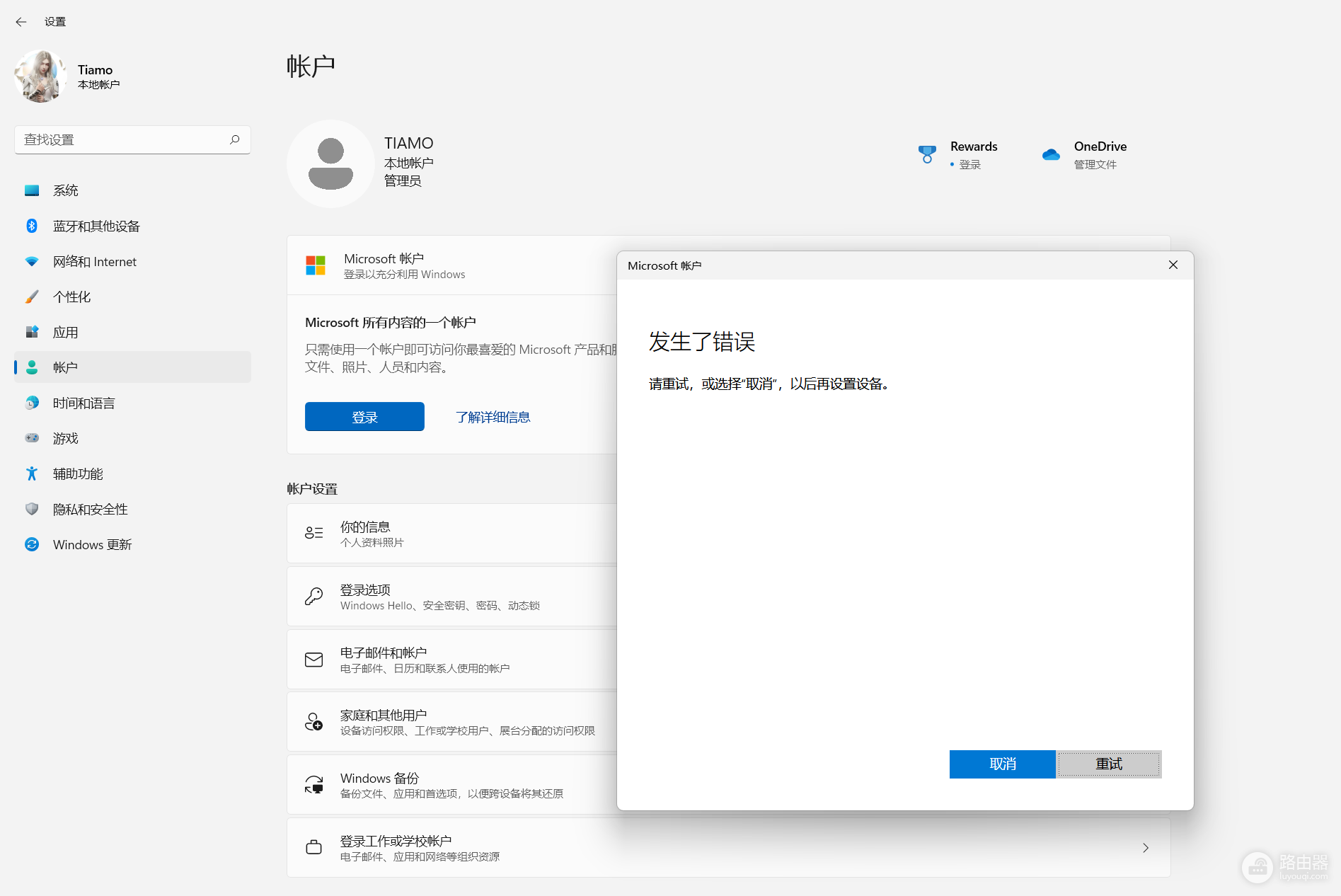
通过调整Internet安全协议并重置应用商店组件,可有效打通微软服务的登录链路。
一、 开启TLS 1.2/1.3安全协议
这是解决微软账户无法登录最核心的步骤。如果系统未启用高版本TLS协议,微软的验证服务器会直接拒绝连接请求。
1、在任务栏搜索框输入“Internet选项”并打开。
2、切换到“高级”选项卡。
3、在设置列表中下滑,找到并勾选“使用TLS 1.2”和“使用TLS 1.3”。
4、点击确定后,重新尝试登录微软账户或打开应用商店。
二、 修复并重置应用商店组件
如果协议开启后商店依然闪退,说明应用商店的部署文件可能存在损坏,需要通过终端指令进行强制注册。
1、右键点击“开始”按钮,选择“终端管理员”或“Windows PowerShell(管理员)”。
2、在窗口中复制并执行以下指令,用于重新注册所有内置应用:
Get-AppxPackage -AllUsers| Foreach{Add-AppxPackage -DisableDevelopmentMode -Register "$($_.InstallLocation)\AppXManifest.xml"}3、执行过程中如果出现红色错误提示,请直接忽略。执行完毕后,继续输入以下指令清空应用商店缓存:
wsreset4、等待几秒钟,系统会自动弹出microsoft store窗口。
三、 重置网络堆栈与Hosts文件
如果上述操作后依然提示网络错误,说明本地的网络环境存在干扰,尤其是加速器或代理软件残留的配置。
清理Hosts:进入路径 C:\Windows\System32\drivers\etc,将 hosts 文件重命名为 hosts.bak(或直接删除),排除域名指向错误。
重置网络命令:以管理员身份运行终端,依次执行以下三条指令:
netsh winsock reset
netsh int ip reset
ipconfig /flushdns
执行完毕后重启电脑。通过重构网络堆栈与分发权限可有效打通数据传输链路,解决win11登录组件与应用商店的挂起问题。