Microsoft Store应用出现问题怎么修复?Microsoft Store修复和重置怎么选
Microsoft Store应用打不开、下载停住或更新失败,可关闭并重新打开目标应用,安装Windows和Microsoft Store的可用更新。问题仍在就进入应用的高级选项,使用【修复】后测试效果,未恢复则使用【重置】。
Microsoft Store应用出现问题的处理顺序
1、重新打开并更新系统与商店
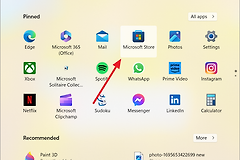
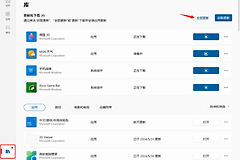
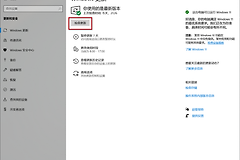
关闭异常应用并重新打开一次,排除临时卡死。打开【设置】→【Windows更新】安装可用更新。进入Microsoft Store后,打开【库】并选择【获取更新】,让商店和已安装应用完成更新。
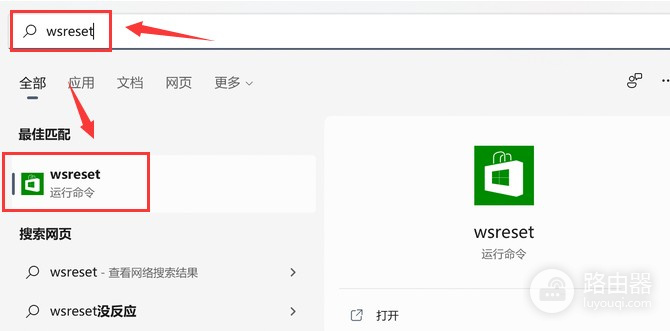
2、运行wsreset清理商店缓存
在Windows搜索中输入 wsreset,选择运行命令。该操作会清理Microsoft Store缓存并重新打开商店。打开商店后,回到【库】查看目标应用能否继续下载或更新。
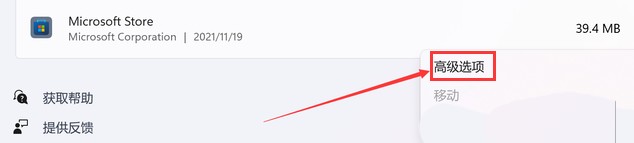
3、进入Microsoft Store的高级选项
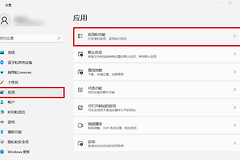
打开【设置】→【应用】→【已安装的应用】,找到Microsoft Store,点击右侧更多菜单后进入【高级选项】。页面中的修复和重置用于处理商店自身无法正常启动、页面空白或反复报错的情况。
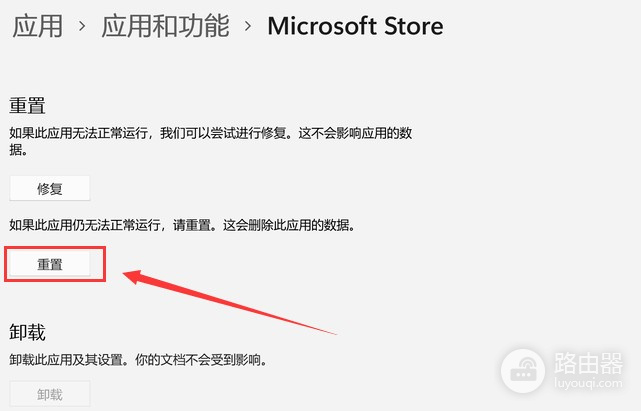
4、选择修复或重置
优先点击【修复】,完成后重新打开Microsoft Store测试。修复未解决问题或页面没有提供该选项,可点击【重置】。重置会恢复商店的应用数据状态,完成后需要重新确认账户和下载任务。
单个应用异常,可从库中重新安装
Microsoft Store能正常打开而某个应用无法使用,可进入【库】找到该应用并选择【安装】。重新安装前确认目标应用对应的是当前使用的Microsoft账户,避免把账户授权问题误判为应用损坏。
| 异常范围 | 优先处理 | 完成后的判断 |
|---|---|---|
| 商店打不开或页面空白 | 运行wsreset,并修复或重置Store | 商店能重新打开并显示库 |
| 应用下载或更新失败 | 安装Windows与Store更新 | 下载队列恢复推进 |
| 仅一款应用异常 | 从库中重新安装该应用 | 应用能安装并正常启动 |
出现错误后怎样继续判断
每完成一个操作就重新打开Microsoft Store或目标应用验证,不要连续叠加多个重置动作。仍出现明确错误代码时,记录错误代码、发生在打开还是下载阶段以及已完成的操作,并针对该现象查询微软支持说明。工作或学校管理的设备也可能限制Microsoft Store,此类情况应联系设备管理员确认策略。