Microsoft Store报错0x80070005怎么办?应用无法更新解决方法
当Microsoft Store提示错误代码0x80070005时,通常意味着“拒绝访问”,即商店程序在写入应用文件或更新缓存时失去了必要的系统权限。即使开启了全局代理模式,如果底层的权限冲突或组件损坏没有解除,依然会出现无法加载商店或下载挂起的现象。通过重置应用缓存与修复系统分发组件的访问权限,可以有效解决软件更新的问题。
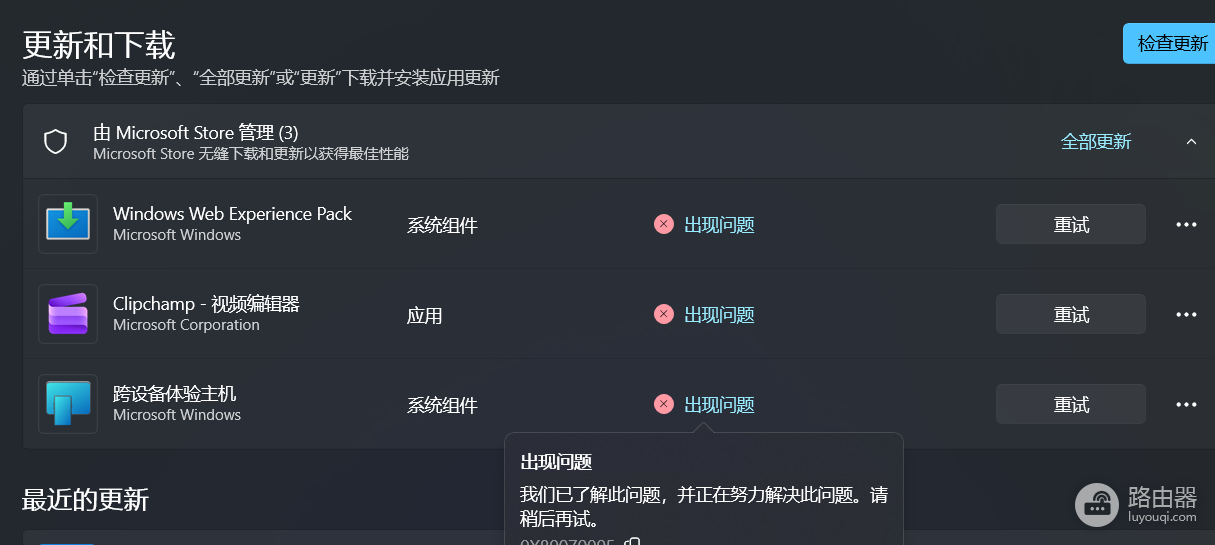
1. 强制清理应用商店缓存
缓存文件损坏或残留是导致下载请求被拦截的常见诱因。
1、按下 Win + R 键打开运行对话框。
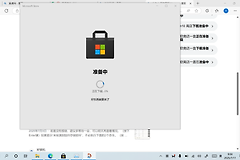
2、在输入框中输入 wsreset.exe 并点击确定。
3、此时会弹出一个空白的命令提示符窗口,请静候几秒,窗口关闭后商店会自动重新拉起,再尝试执行更新。
2. 检查第三方安全软件的权限拦截
0x80070005错误常与第三方杀毒软件的底层防御机制有关,这些软件可能会锁定商店的安装目录。
1、确认防火墙状态:在系统设置中搜索“Windows安全中心”,点击“管理提供商”,确认当前是否由Microsoft Defender接管。
2、卸载干扰程序:如果安装了非系统自带的杀毒软件,建议暂时将其彻底卸载,并执行一次冷重启,观察商店权限是否恢复正常。
3. 使用系统内置故障排除工具
Windows提供专门针对商店分发异常的自动化修复流程。
1、启动路径:依次打开“系统设置”->“系统”->“疑难解答”->“其他疑难解答”。
2、运行修复:找到“Windows更新”或“Windows商店应用”,点击“运行”。
3、交互引导:在弹出的“获取帮助”窗口中,针对“无法下载、安装或卸载”选项选择“是”,让系统自动重新分配缺失的ACL权限。
很多用户在遇到0x80070005时会盲目切换网络节点,但该错误本质上是本地文件的“权限死锁”问题。如果清理缓存后依然无效,往往是因为系统更新服务(Windows Update)在后台挂起,导致商店无法调用相关的安装引擎。可以通过内置的故障排除工具强制重启更新服务。