microsoft store更新卡住怎么办?应用商店加载失败解决方法
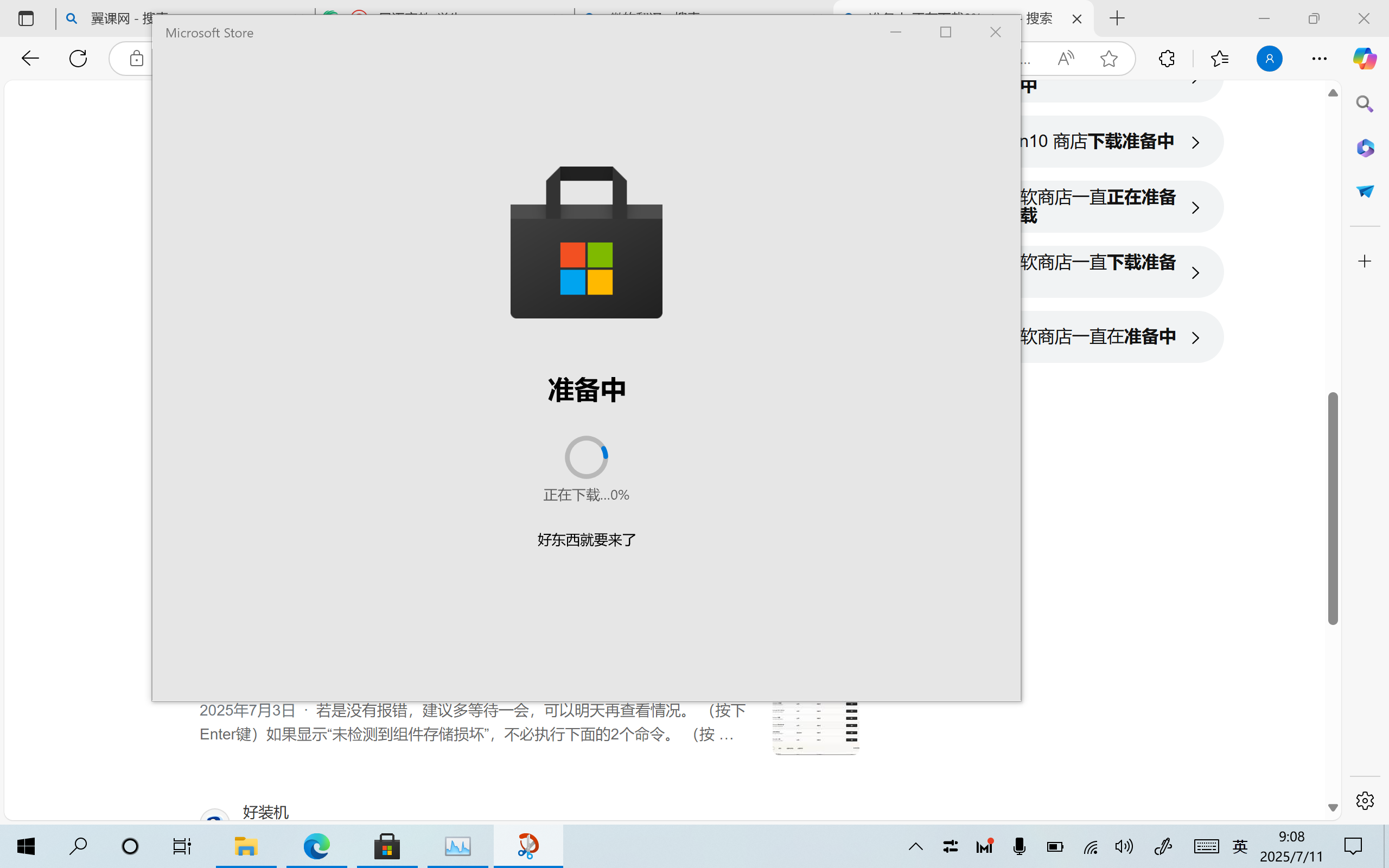
在windows系统中,microsoft store应用商店经常会出现更新进度条卡死、圆圈不停旋转却无法完成下载的问题。这种情况通常不是因为网络连接中断,而是由于本地的商店组件缓存损坏、服务挂起或系统映像文件丢失导致的。通过重置应用商店缓存并重新注册windows核心组件,可以有效打通数据传输链路,解决下载停滞的问题。
1. 执行商店缓存重置与系统修复
如果商店界面一直转圈,首先需要通过命令行强制重置其运行环境并修复可能受损的系统文件。
启动终端:右键点击“开始”按钮,选择“终端管理员”或“windows powershell(管理员)”。
重置商店缓存:在窗口中输入 wsreset 并回车。此时会弹出一个空白的黑色窗口,请耐心等待,直到它自动关闭并自动唤起应用商店界面。
修复系统映像:如果重置后依然卡顿,请在终端中依次执行以下指令(每行结束后按回车):
sfc /SCANNOW
Dism /Online /Cleanup-Image /ScanHealth
Dism /Online /Cleanup-Image /CheckHealth
Dism /Online /Cleanup-image /RestoreHealth执行RestoreHealth命令时,进度条停留在62.3%左右是正常现象,说明系统正在联网比对官方镜像文件,请勿中途关闭窗口。
二、 重新注册Microsoft Store组件
如果缓存重置无效,说明商店的注册信息在windows注册表中出现了逻辑冲突,需要重新注册所有应用包。
卸载当前商店残留:在管理员模式的powershell中输入get-appxpackage *store* | remove-Appxpackage并回车。
全局注册应用包:输入以下长指令并回车:
Get-AppxPackage -AllUsers| Foreach{Add-AppxPackage -DisableDevelopmentMode -Register "$($_.InstallLocation)\AppXManifest.xml"}完成恢复:如果执行过程中出现红色报错提示,通常是因为某些应用正在运行,直接忽略即可。完成后再次重启电脑,看看商店更新是否恢复正常。
3. 利用MediaCreationTool覆盖安装
如果上述方案都无法解决卡死问题,说明windows系统的核心更新组件已经严重受损。
工具下载:访问微软官网下载对应版本的Media Creation Tool(媒体创建工具)。
平滑修复:运行工具并选择“立即升级这台电脑”。这个操作会通过下载最新的正式版镜像来“平刷”你的系统。
数据安全:在安装过程中必须勾选“保留个人文件和应用”。这相当于给windows动了一次无损的大手术,能够修复所有应用商店和系统设置的顽固故障。
这个问题的诱因往往是某些三方优化软件禁用了windows update服务,或者清理了系统关键的AppX临时文件夹。如果此电脑安装了强力卸载类工具,建议在使用商店更新前暂时关闭它们的实时防护功能。