Microsoft Store无法启动更新怎么办?Microsoft Store应用更新卡住怎么处理
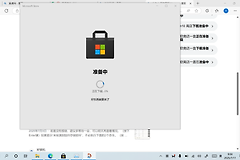
Microsoft Store打不开、一直加载,或应用更新停在原地,不必直接重装系统。先分辨故障落在商店启动、【库】页面还是某一个应用的下载任务,随后清理缓存、恢复系统环境并重新发起更新,能避免误删应用里的本地资料。
先分清是商店故障还是单个应用故障
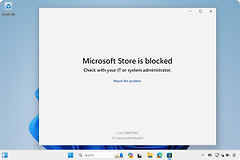
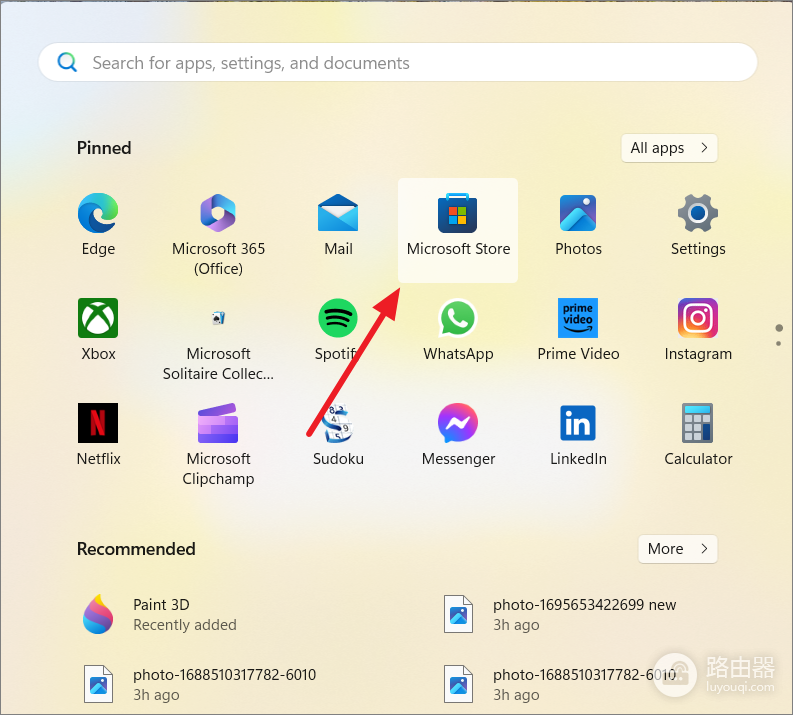
从【开始】搜索Microsoft Store并打开它。窗口完全没有出现、刚出现就关闭、可以进入首页却打不开【库】,都说明商店本身仍需处理。一款应用无法更新而其余应用能正常下载,问题多在该应用、存储空间或当前账户。全部任务都失败,才把重点放在商店和系统环境上。
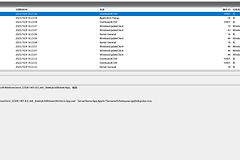
队列已有下载任务,不要连续点击【更新】或反复取消。记下错误代码、应用名称和停住的界面,后续联系支持或管理员时可以直接复现问题。
用wsreset清理Microsoft Store缓存
- 关闭商店后运行命令。
- 等待窗口自行关闭并观察商店是否重新出现。
关闭Microsoft Store,按 Win + R 打开运行窗口,输入 wsreset.exe 后执行。空白命令提示符窗口会自行关闭,Microsoft Store随后自动打开。这个操作针对商店缓存,不会直接卸载已经安装的应用。
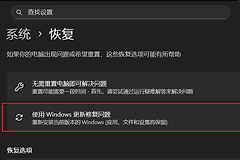
商店重新出现后,打开【库】看看页面能否加载。页面恢复即可进入更新环节。商店仍无法启动,完成可用的Windows更新,核对日期、时间和位置设置,并排除代理、校园网或企业网络策略造成的连接限制。
在【库】中重新检查应用更新
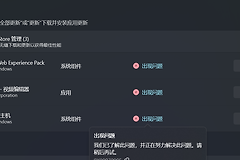
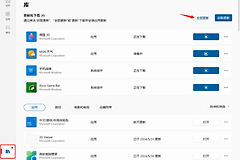
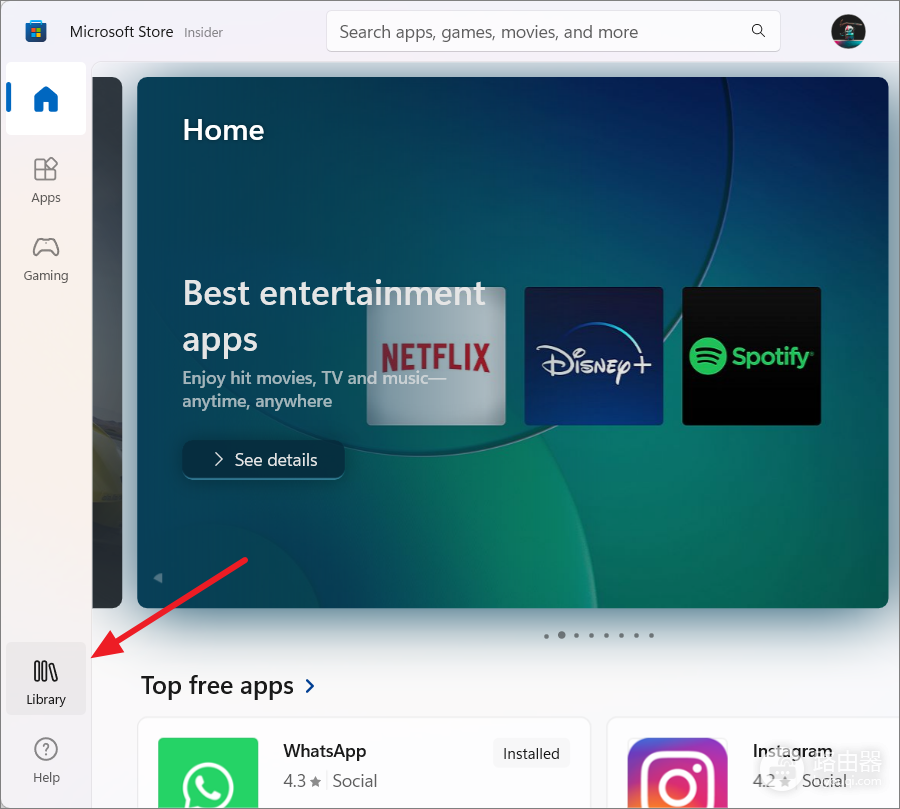
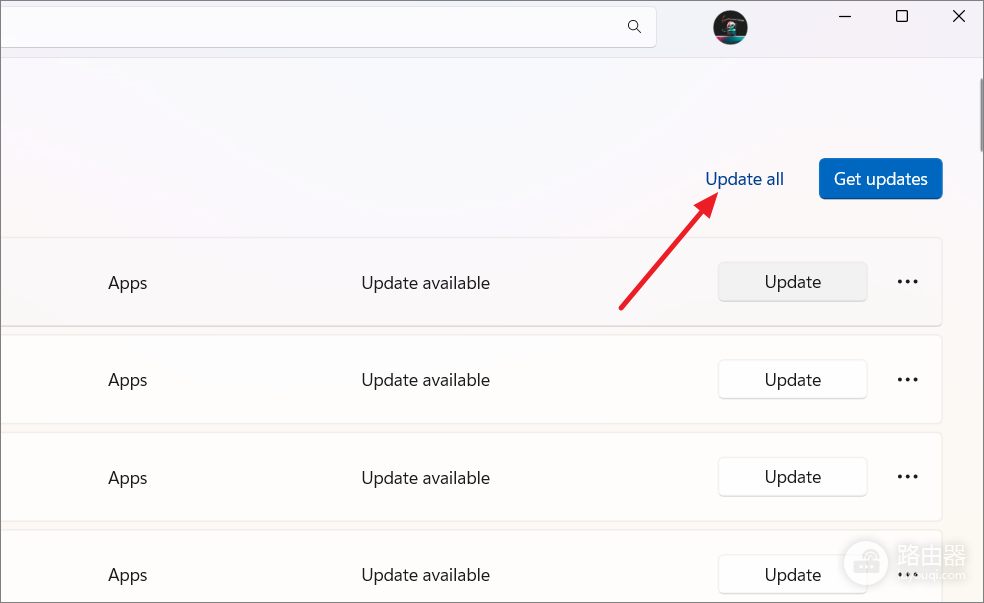
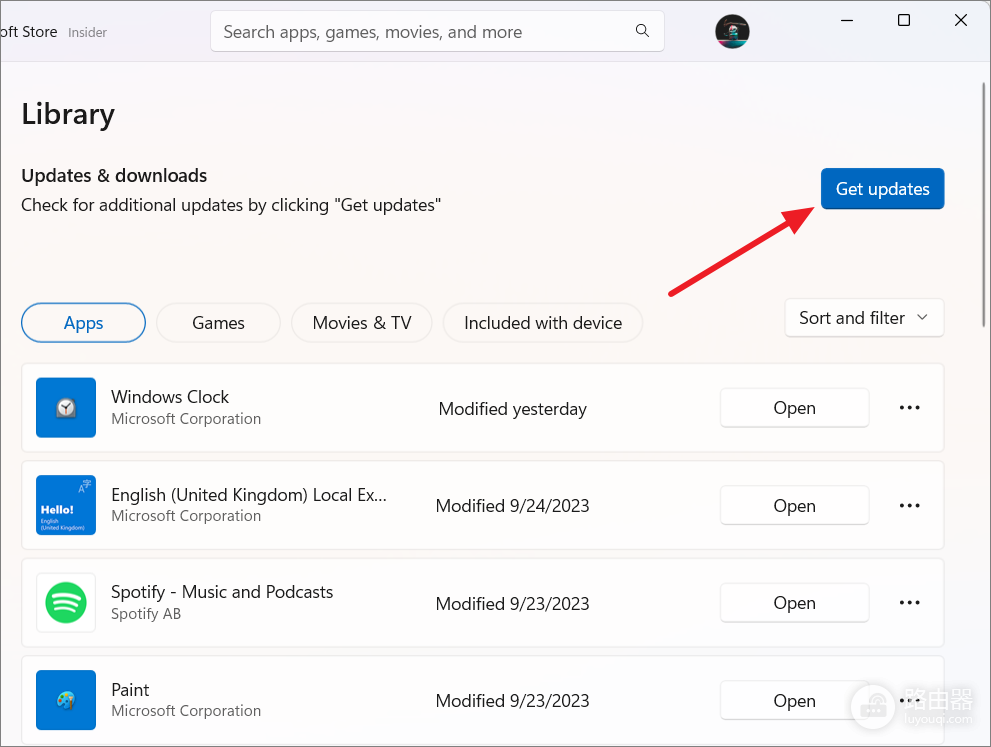
打开左侧的【库】,点击【获取更新】。商店会查找可更新的应用。有多个更新,可以逐项处理。没有特殊任务也可选择【全部更新】。
更新结果可这样理解:
- 页面提示应用和游戏已是最新版本,表示当前库没有待更新项目。
- 只有一项显示可更新却不动,取消这一项,重新打开商店后重新发起任务。
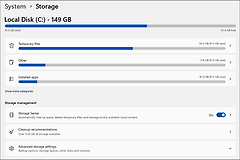
- 多个应用都在下载却没有进度,停止继续新增任务,查看网络连接和系统盘、应用安装盘的剩余空间。
账户和系统仍有异常
- 完成可用的系统更新并重启。
- 核对当前登录账户和网络环境。
安装完Windows更新后重启电脑,随后测试商店。日期、时区或区域不正确就改正。网页能浏览而商店任务失败,可以暂时关闭代理或改用可信网络,从结果判断是否受网络环境影响。
遇到许可或账户提示,核对登录的Microsoft帐户。刚修改密码、切换地区或使用共享电脑后,可退出账户、关闭商店,随后重新登录。公司和学校设备可能受应用安装策略管理,不要用来源不明的修复包绕过策略。
单个应用反复失败的处理
查看系统盘和应用安装盘的剩余空间,随后从【库】重新发起这个应用的更新。其他应用正常而它反复卡住,才考虑卸载后重新安装。操作前保存离线文件、工作资料或游戏存档,并完成能够使用的同步或备份。
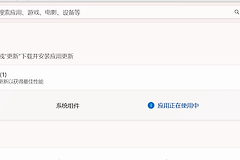
更新按钮已经可见但任务没有变化,就留意队列中的文字和圆形进度标记。开始出现进度说明更新已经恢复,应等待当前任务完成。任务仍无变化,不要把同一应用重复加入队列,以免干扰对网络和空间问题的判断。
多项更新都失败、商店持续无法启动,或设备由组织管理,把错误代码、应用名称、发生时间、网络环境和已尝试步骤交给管理员或Microsoft支持。这些记录比多次重置更有助于定位问题。