excel设置只读且支持内部协同工作教程:权限控制方法
在企业协同场景中,常需要将excel文件设置为外部门“仅只读”、本部门“可编辑”的状态。传统的本地文件“只读密码”或“标记为最终状态”会限制所有人的编辑权限,无法实现差异化管理。通过将文件托管至sharepoint或onedrive,利用云端权限分级逻辑,可以有效打通多部门数据分发与内部协同的链路。
一、开启云端协同权限架构
要实现特定人群编辑而其他人只读,核心步骤是中断文件的权限继承,改为手动分配。
上传文件:将excel存入sharepoint文档库或onedrive企业版文件夹。
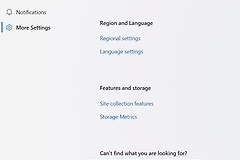
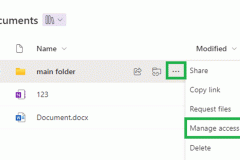
进入权限管理:选中文件,点击“三个点”图标选择“管理访问权限”,进入“高级”设置页面。
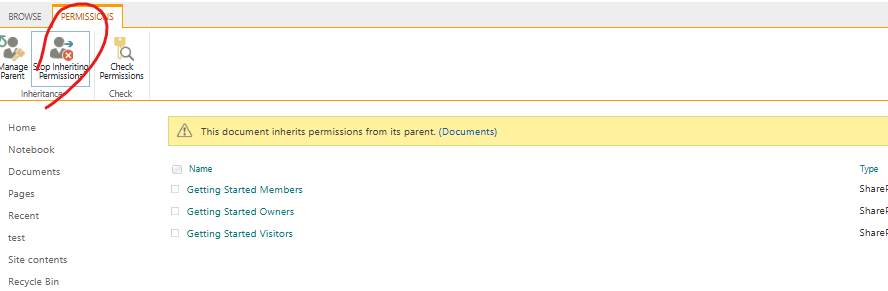
停止继承:点击上方工具栏的“停止继承权限”。如果此时不进行此操作,文件会默认跟随父文件夹的权限设置。
二、差异化分配部门权限
执行完权限初始化后,需要分别定义本部门与外部门的动作权限。
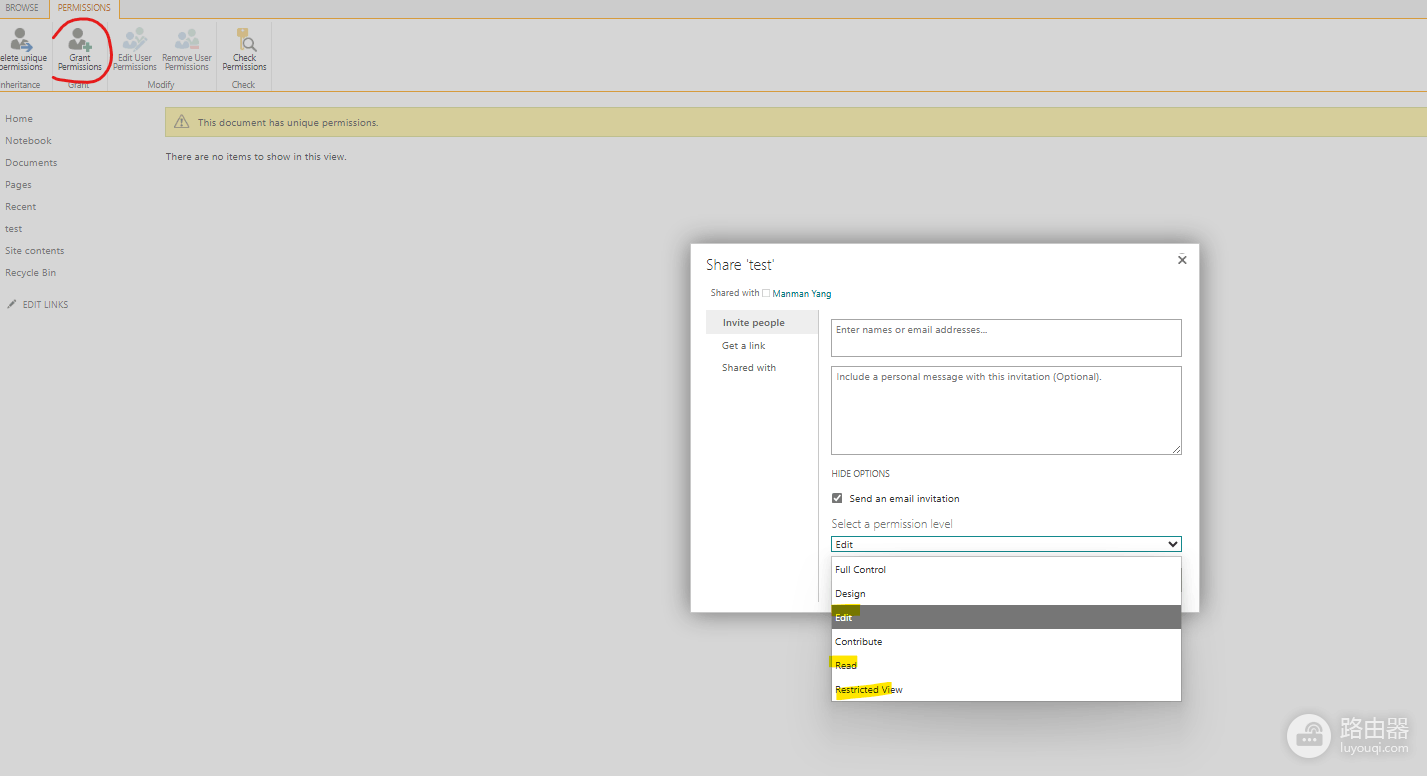
本部门(编辑者):点击“授予权限”,输入本部门成员的姓名或邮件列表,权限级别选择“编辑”或“参与”。这样本部门同事打开文件时,可以同时进行实时数据同步。
外部门(只读者):再次点击“授予权限”,输入其他部门成员或对应的访客组,将权限级别严格设定为“读取”。
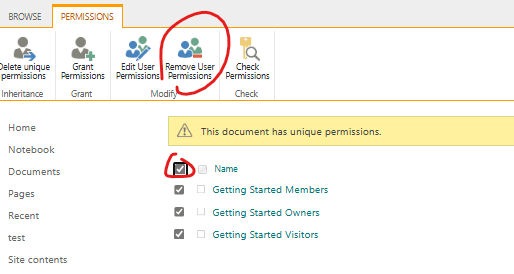
三、锁定工作表关键区域
如果文件必须通过本地局域网共享而非云端,可以利用windows文件权限与excel内部保护组合。
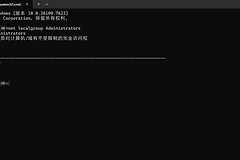
设置文件属性:在windows资源管理器中右键文件,通过“安全”选项卡,将外部门账户的权限设为“读取”,本部门设为“修改”。
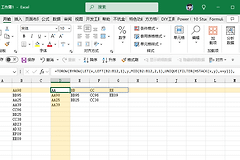
内部区域加密:在excel内通过“审阅 - 允许编辑区域”,将需要协作的范围开放给特定人员。
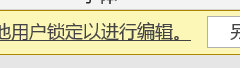
sharepoint模式下,当只读用户尝试修改时,excel会弹出“权限不足”或“文件已被锁定”的提示,而拥有编辑权的本部门成员则可以无缝看到对方的输入光标。如果部门人数较多,建议先在微软365后台创建一个“安全组”,通过组来管理权限,避免后续人员入职或离职时需要对每个文件重新设置。