Dism++怎么关闭系统更新?Dism++更新管理怎么用
Dism++ 的更新相关功能会随软件版本和Windows状态变化,旧教程里的某个选项不能当成所有电脑都有的永久关闭更新按钮。想减少更新打扰时,优先选择可恢复的暂停或通知调整。把服务禁用、注册表修改和不明脚本叠加到一起,反而可能让更新、修复和排错都失去入口。
Dism++关闭系统更新前,先看更新管理里有什么
不想在工作中被重启提醒打断,可以把目标定为临时暂停或保留通知。怀疑某次补丁影响兼容性,也应给自己留出恢复更新的空间。保存正在编辑的文件,用管理员权限打开Dism++,记下Windows Update页面原来的状态。这样决定撤销时,能回到同一处核对差异。
1、在Dism++ 中辨认更新管理页面
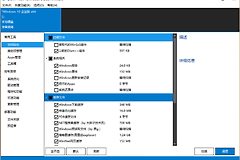
打开当前系统会话后,在左侧控制面板一类的区域查找“更新管理”或Windows Update相关页面。分类名称会随版本变化,屏幕上实际显示的项目才是判断依据。页面没有出现更新控制项时,不要继续猜测隐藏入口。
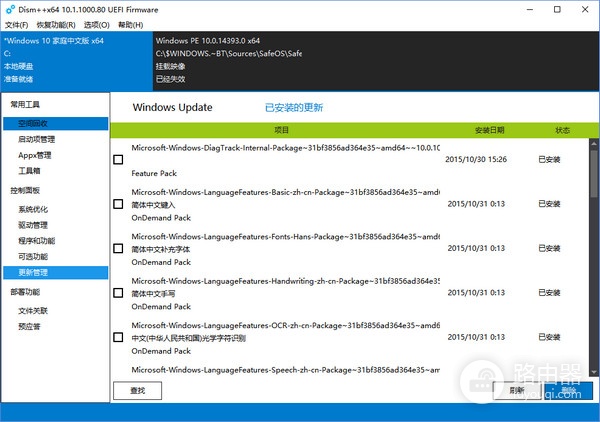
这个区域常用于查看已安装更新、更新包和相关管理项。它能帮助定位更新信息,却不代表自动更新已经关闭。看到已安装更新列表,也不能推出当前版本一定提供了关闭开关。
2、只使用当前版本明确提供的可恢复设置
当前版本显示更新行为、通知或暂停一类设置时,读完说明后再保存。控制打扰和彻底切断系统维护通道是两回事。没有相关项目时,直接打开Windows设置中的Windows Update,使用系统提供的暂停更新功能。
不要为了追求永久关闭而禁用服务、导入不明注册表文件,或照搬与当前Windows版本不匹配的教程。需要延后某次更新时,选择能恢复的方式更便于日后安装安全补丁和处理系统故障。
调整完成后,打开Windows设置的Windows Update页面,查看暂停期限、可用更新和恢复更新入口。这个页面的状态才说明系统更新行为是否改变。Dism++ 的更新列表只是管理信息,不能单独作为验证结果。需要安全补丁、排查系统异常或暂停到期时,也从这里恢复更新。
更新正在下载、电脑由公司或学校管理,或者设置过一段时间又恢复默认,先停止继续叠加改动。下载中的任务可以完成后再安排更新。受组织策略管理的设备应向管理员确认规则。这样不会把受管策略误判为Dism++ 故障,也能保留系统修复所需的更新通道。
确认当前界面有可恢复的设置,再到Windows Update页面看到相应状态,才算完成这次调整。Dism++ 可以协助查看和管理更新相关项目,但不应替代系统页面对实际更新状态的确认。