文件资源管理器怎么默认查看详细信息?
文件资源管理器要默认显示详细信息,先在一个代表性的文件夹里切换到“详细信息”,再把这个布局应用到同类文件夹。详细信息视图会以列的形式列出名称、修改日期、类型和大小,整理下载文件、文档或照片时更方便比较。只在当前窗口选择一次“详细信息”只会改变这里的显示方式。想让以后打开的同类文件夹也沿用,还要在文件夹选项中应用当前布局。
把文件资源管理器调成详细信息样板
1、选一个常用文件夹切换视图
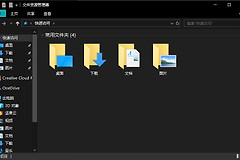
打开“下载”或“文档”这类经常查看的文件夹。在Windows 11的命令栏中点“查看”,在布局选项中选“详细信息”。Windows 10通常也在“查看”选项卡的布局区完成这一选择。列表出现多列而不是大图标时,当前文件夹已经切换成功。
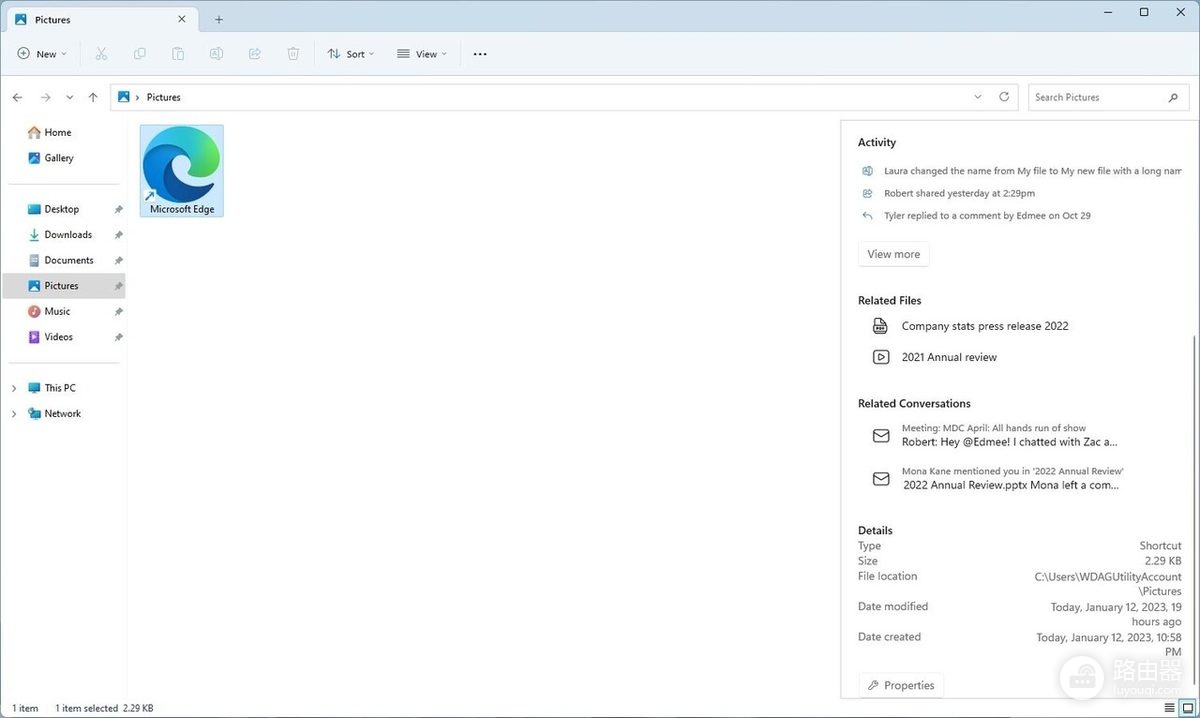
可以按实际用途调整列宽,也可以右键列标题,勾选或取消修改日期、类型、大小等列。先把这一页调成自己读起来顺手的状态,再去应用默认视图,后面的文件夹才会继承合适的布局。
2、将当前布局应用到同类文件夹
保持这个文件夹打开,在命令栏选择“查看更多”后进入“选项”。Windows 10可从“查看”中打开“选项”。切到“查看”选项卡,找到“应用到文件夹”,确认提示后,当前布局会应用到同一类模板的文件夹。
系统会按文档、图片、音乐等类别分别记住布局。下载文件夹设好后,图片文件夹仍可能保留自己的视图。目标是文档列表时,用文档为主的目录作样板。目标是照片目录时,在照片目录中调整后再应用。
3、重新打开文件夹检查结果
关闭并重新打开另一个同类型文件夹。文件名右侧能看到日期、类型或大小等列,就说明详细信息视图已经被记住。列标题仍在时,拖动分隔线或右键列标题继续调整都不会破坏详细信息模式。
某个特殊文件夹没有跟随变化时,先确认它属于哪一类模板,再在该类文件夹中重复一次“详细信息”与“应用到文件夹”的动作。这样比反复修改全部设置更容易得到一致的显示效果。
默认视图没有统一时怎么处理
问:为什么已经选了详细信息,下一次打开又变成图标?
答:只切换视图只影响当前文件夹。回到已经调好的样板文件夹,在文件夹选项的“查看”页使用“应用到文件夹”,再重新打开同类文件夹验证。
问:所有文件夹都会变成同一种详细信息列吗?
答:不会完全一样。Windows会按文件夹内容类型分别保存布局。文档、下载和图片等目录可能需要各自选一个样板设置,再应用到对应类型。