excel文件只读无法同时编辑怎么办?onedrive协同办公设置教程
onedrive备份的文件在多台设备登录时,常出现excel提示文件被锁定或只能以只读模式打开的情况,通常是因为文件冲突锁定机制未触发共同创作功能。

确认软件版本兼容并开启自动保存功能是修复多端同时编辑功能的关键。
一、 开启Excel共同创作功能
如果希望在两台电脑上同时编辑同一个excel表格,必须满足共同创作的触发条件。
1、检查订阅状态:确认当前登录的是同一个拥有microsoft 365订阅的账号,基础版的office 2019或2021在某些版本下对实时协作的支持有限。
2、开启自动保存:在excel窗口左上角,找到“自动保存”开关并将其拨至“开”的状态。如果此开关无法开启,说明文件可能未正确存储在onedrive路径下。
3、验证文件格式:确认文件后缀为 .xlsx、.xlsm 或 .xlsb,旧版的 .xls 格式不支持多人同时在线编辑。
二、 解除文件编辑锁定状态
当第二台设备提示“文件已被锁定”时,通常是由于第一台设备的数据尚未完全同步至云端,导致服务器认为文件仍处于独占占用中。
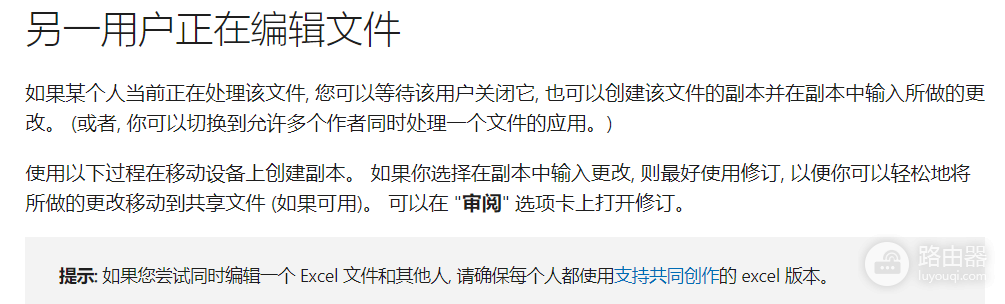
1、同步状态检查:观察windows任务栏右下角的onedrive图标,如果显示正在同步,请等待同步完成后再在另一台设备打开。
2、清理临时文件:如果第一台设备已经关闭文件但第二台仍提示锁定,尝试在第一台设备上彻底关闭所有excel进程,或者在web端onedrive中尝试打开该文件以强制刷新服务器状态。
三、 优化多端协作配置
为了让多台设备间的切换更加顺畅,可以通过调整excel的内部逻辑来减少冲突。
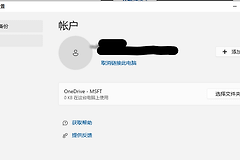
1、使用最新版本:点击“文件”->“账户”->“更新选项”,确认两台设备安装的都是最新版本的office组件。
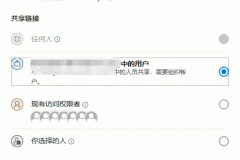
2、共享权限配置:在excel右上角点击“共享”按钮,手动输入自己的账号邮箱发送一次邀请,这种显式的共享操作有时能比单纯的目录同步更稳定地激活协作引擎。
开启共同创作后,你会在excel界面右上角看到其他设备的登录头像,此时两台设备产生的任何修改都会实时合并,不再触发“只读”警告。