onedrive共享excel禁下载只读设置教程
更新时间:2026-04-15 15:06
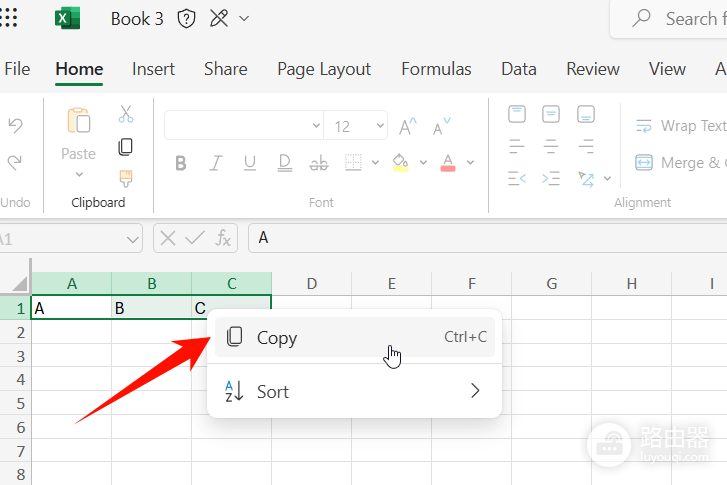
onedrive商业版默认的共享模式通常允许查看者下载文件副本,但在分发敏感表格时,你可能需要实现成员只能在浏览器中复制excel内容却无法下载原文件的效果。通过在sharepoint后台重构自定义权限级别并手动关联文件路径,可以精准锁定下载权限。
1. 创建自定义权限级别
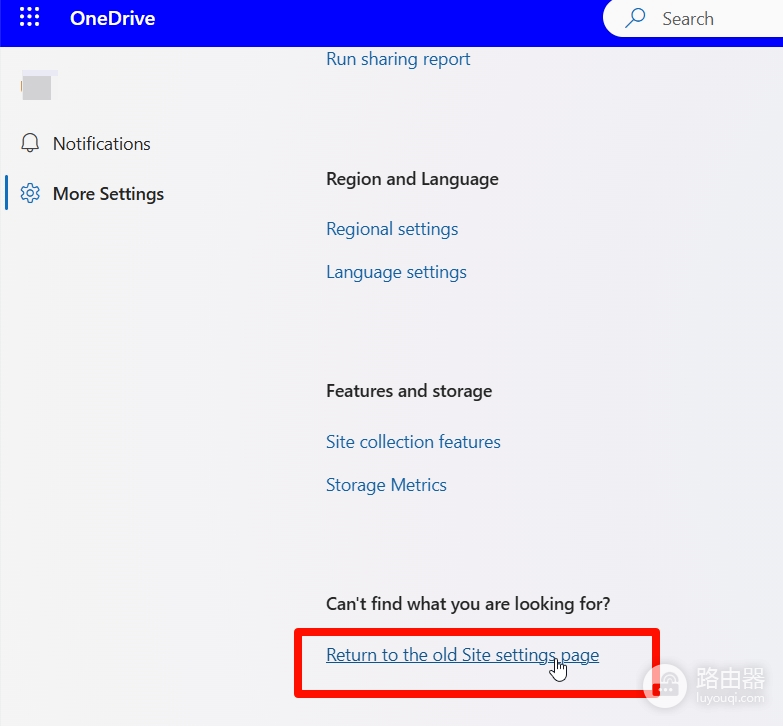
1、登录windows端的onedrive网页版,进入onedrive设置>更多设置,点击回到旧的网站设置页面。
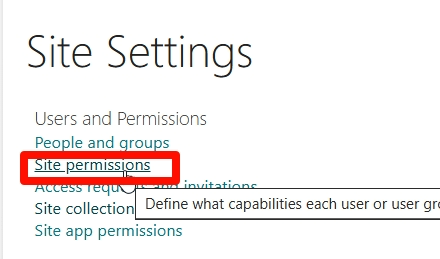
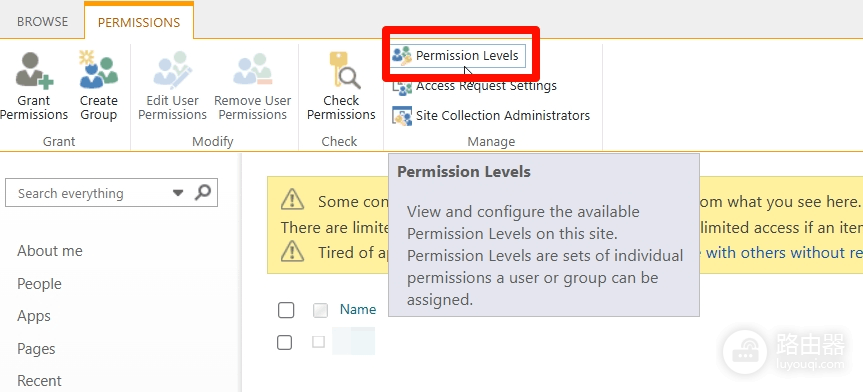
2、在设置菜单中找到并点击站点权限,随后在顶部工具栏进入权限级别。
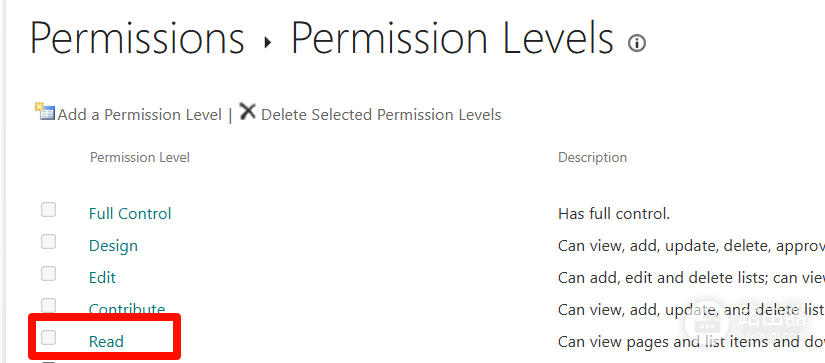
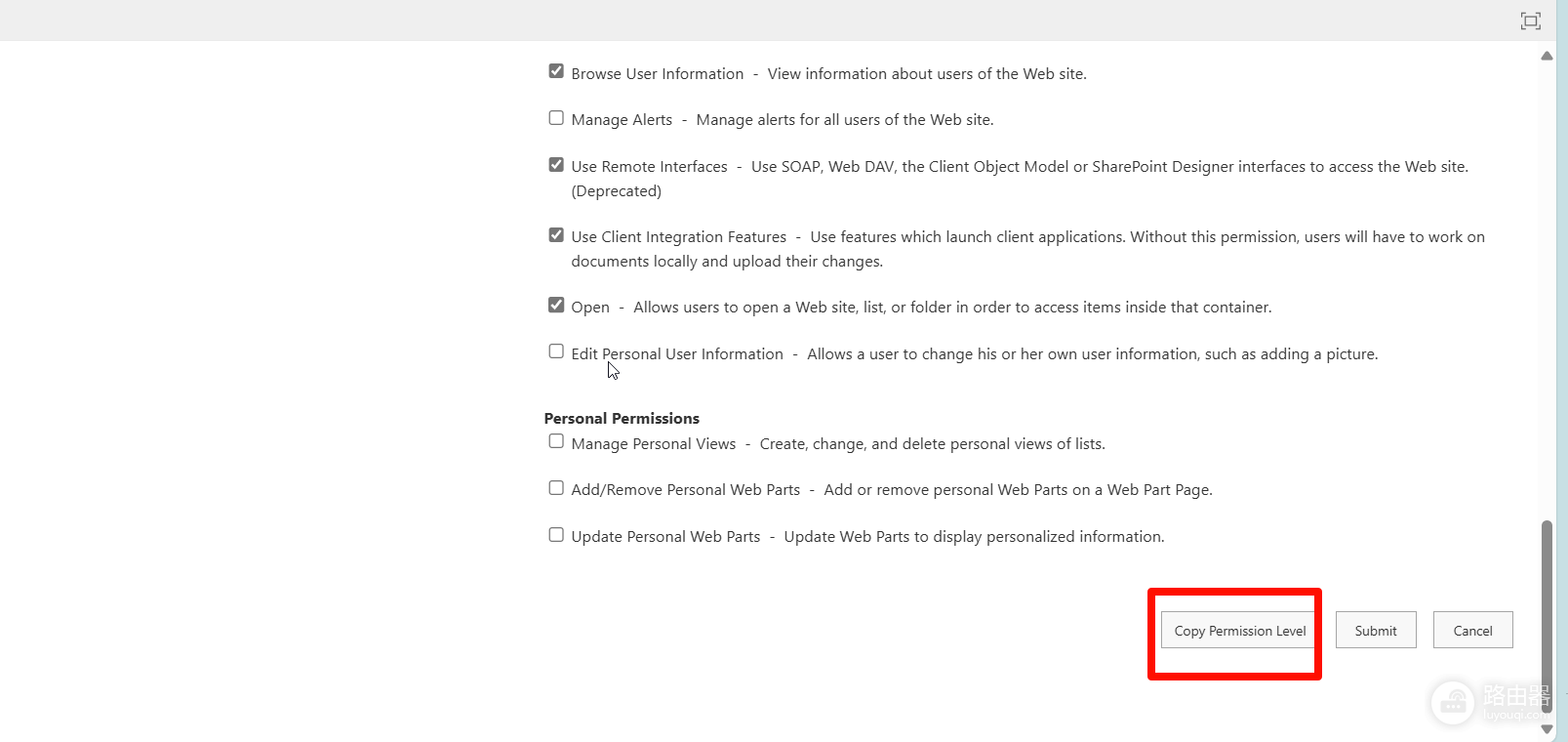
3、点击列表中的只读权限,进入后直接拉到页面最下方,点击复制权限级别。
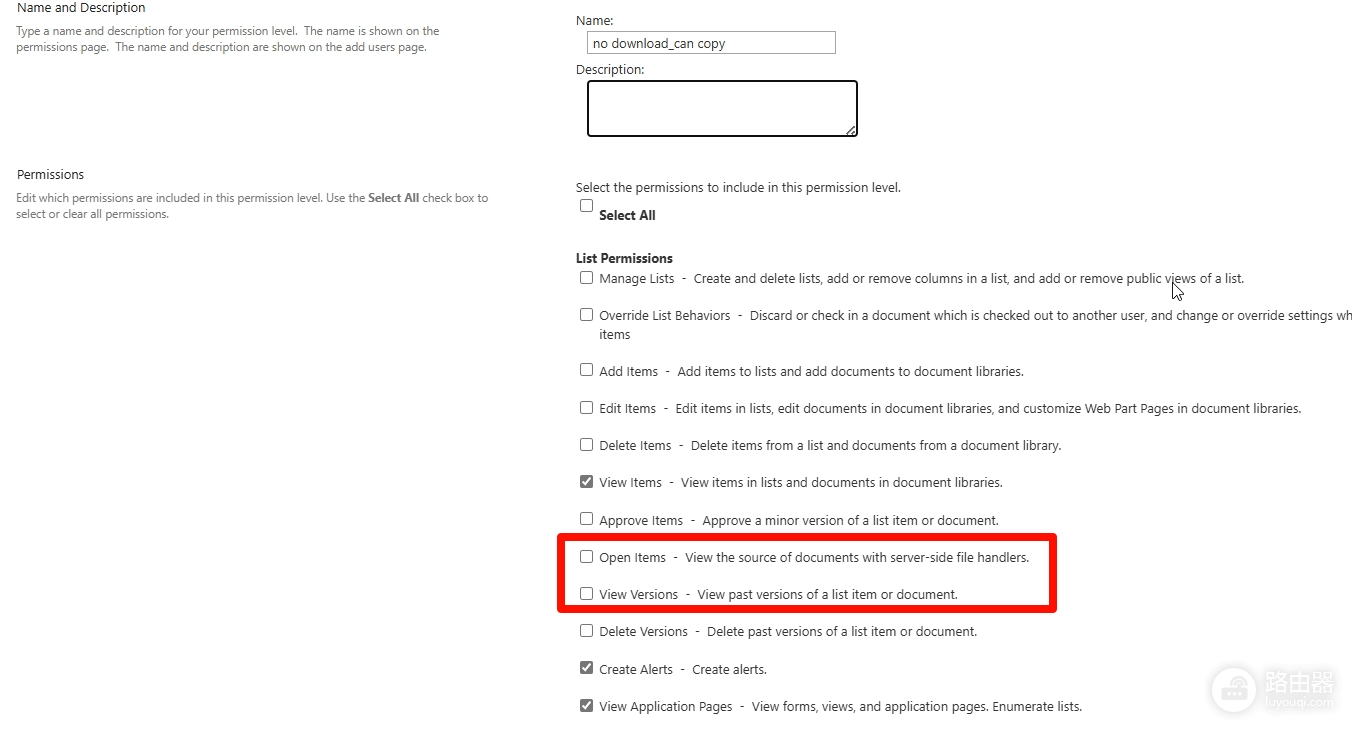
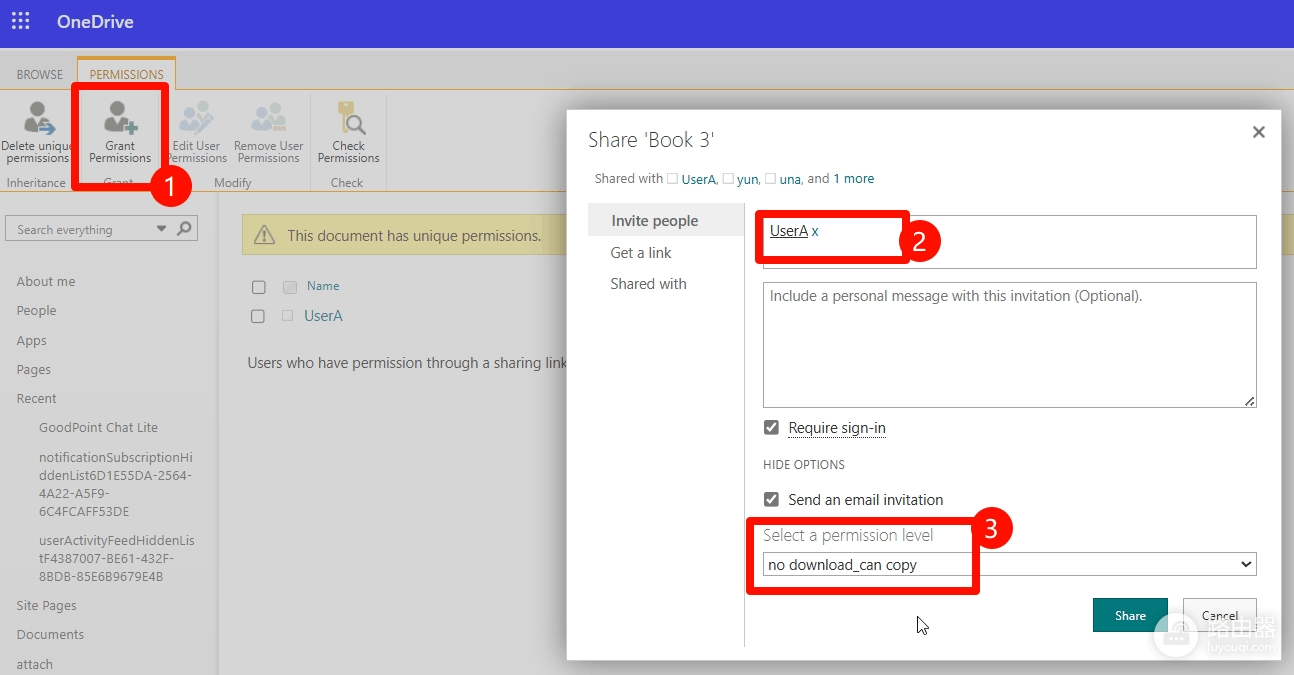
4、为新权限命名(如:禁止下载预览),核心操作是取消勾选“打开项目”选项。此配置会拦截文件流传输,从而屏蔽下载功能,完成后保存。
2. 将新权限应用至excel文件
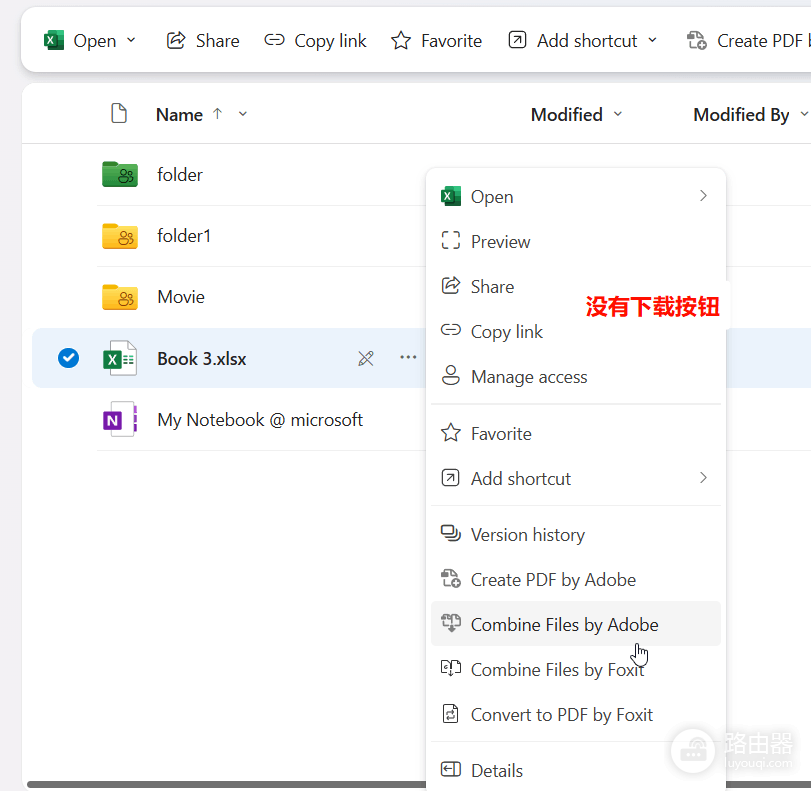
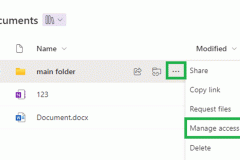
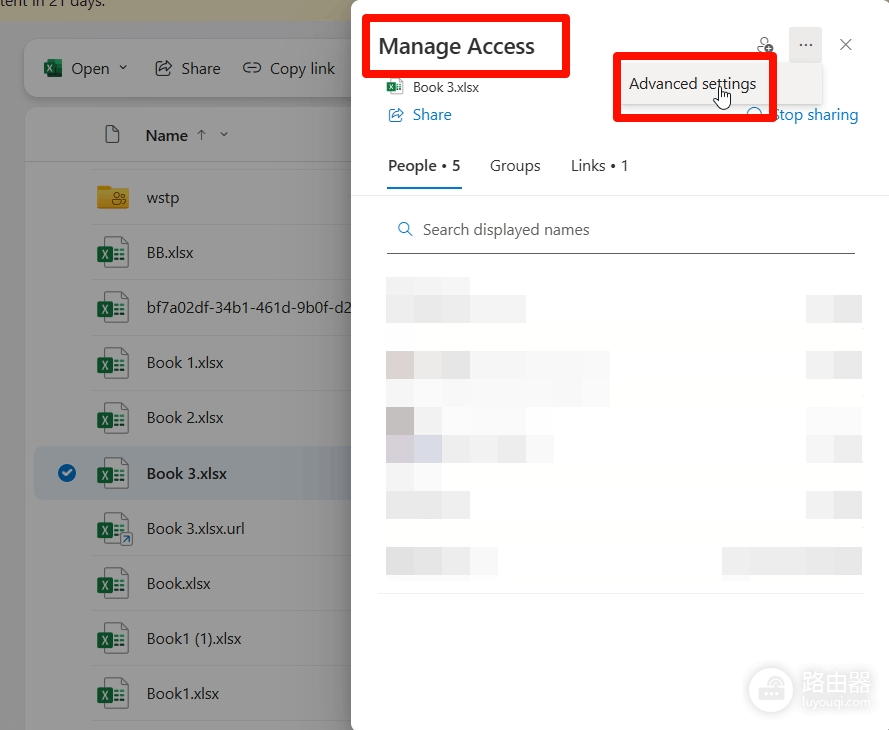
1、管理访问权限:在onedrive中右键点击该excel文件,选择管理访问。
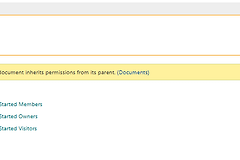
2、进入高级设置:点击弹出窗右下角的高级,进入sharepoint权限管理页。
3、打破权限继承:点击停止继承权限,然后使用授予权限功能,将刚才创建的自定义级别分配给目标用户。
3. 获取并分享安全路径
由于常规的“共享链接”可能会绕过自定义权限,最稳妥的方法是使用文件路径。
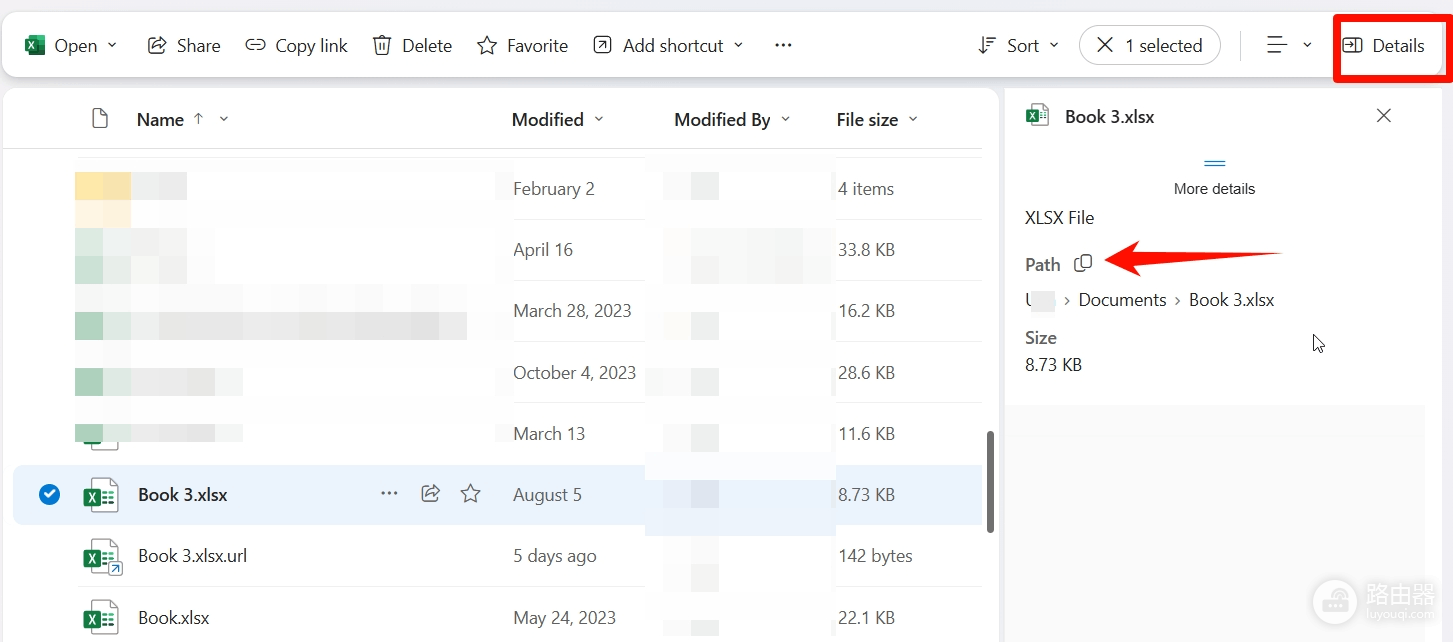
1、回到onedrive文件列表,右键点击文件选择详细信息。
2、在右侧属性面板底部找到并点击复制路径。
3、将此链接发给协作成员,如果对方通过此链接访问,网页版excel的“下载”和“另存为”按钮将失效。
这种方法利用了windows企业版服务的权限隔离特性。当“打开项目”权限被剔除后,系统仅允许浏览器渲染表格数据用于展示,而切断了将二进制数据流保存至本地的路径。