谷歌浏览器提示“已屏蔽危险的下载内容,Chrome 阻止了此项下载操作,因为该文件具有危险性”解决方法
更新时间:2026-08-17 11:00
使用谷歌浏览器下载文件时,经常会遇到下载完成后本地文件夹找不到文件的情况。打开浏览器下载记录,文件下方会出现红色警告提示:“已屏蔽危险的下载内容”,完整下载记录页面还会显示“Chrome 阻止了此项下载操作,因为该文件具有危险性”,直接拦截文件,不会提供保存选项。
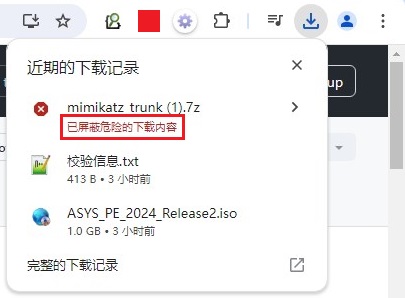
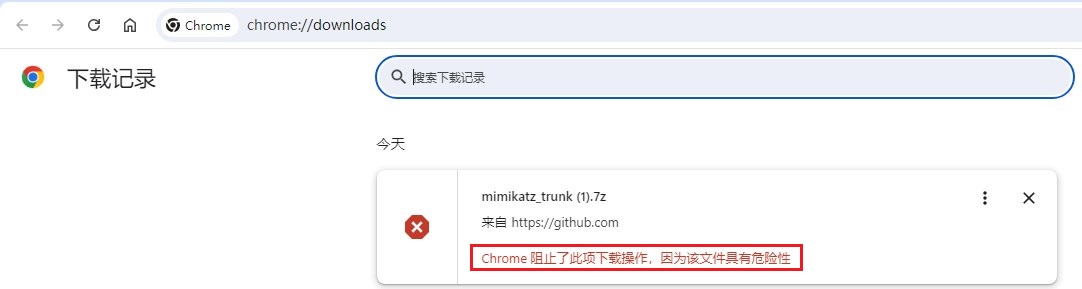
很多时候文件本身确认安全可靠,但Chrome安全浏览机制出现误拦截,直接阻止下载。下面就分享该问题的完整解决步骤,帮大家把被拦截的文件正常保存到电脑。
谷歌浏览器提示“已屏蔽危险的下载内容”解决方法
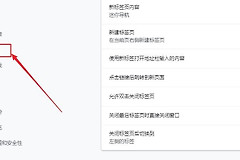
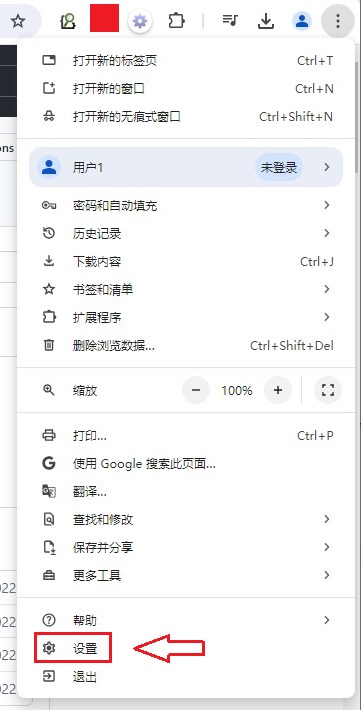
1、打开谷歌浏览器,点击页面右上角的【三个点】图标,调出浏览器主菜单。

2、在弹出的菜单列表中,点击【设置】,进入谷歌浏览器设置界面。
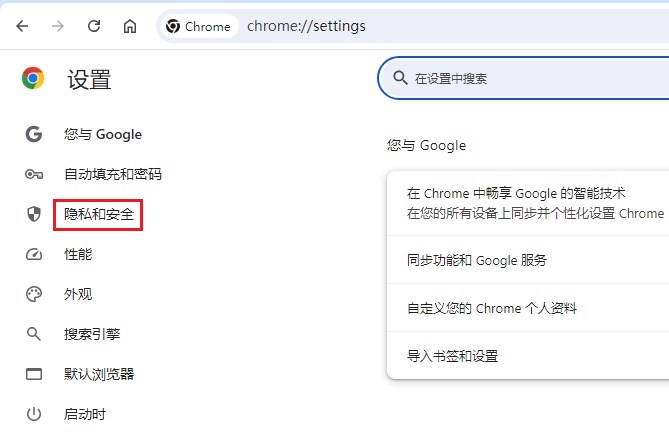
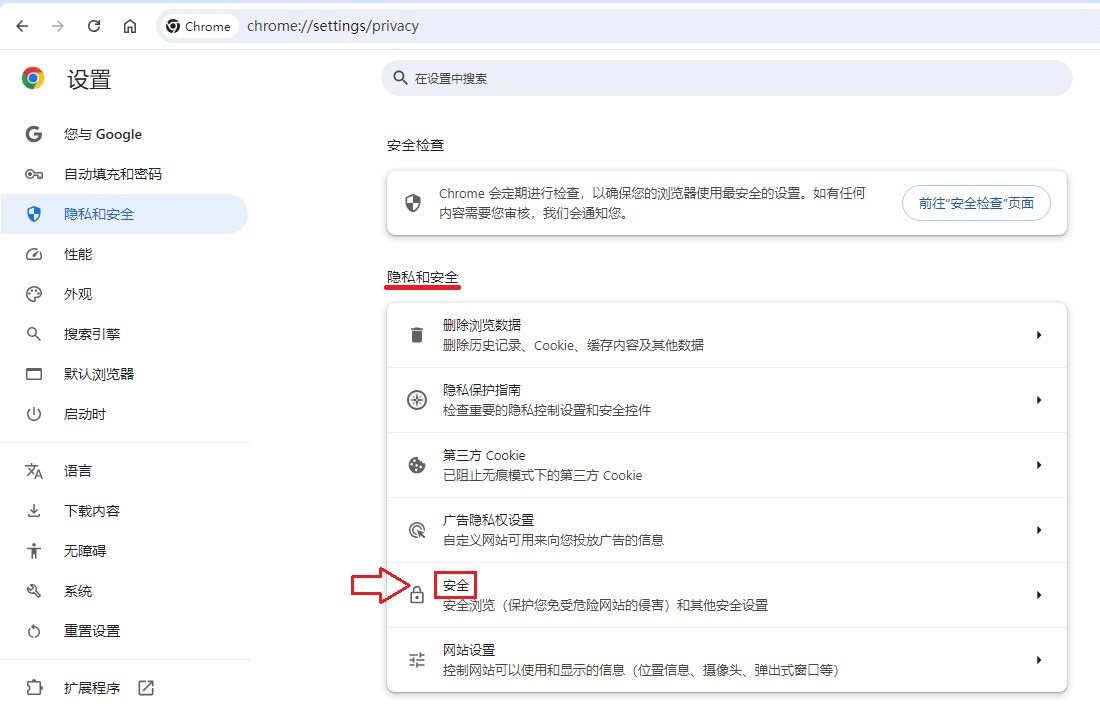
3、在设置页面左侧菜单栏,选择点击【隐私和安全】选项。
4、切换到隐私和安全右侧面板,点击【安全】进入安全配置页面。
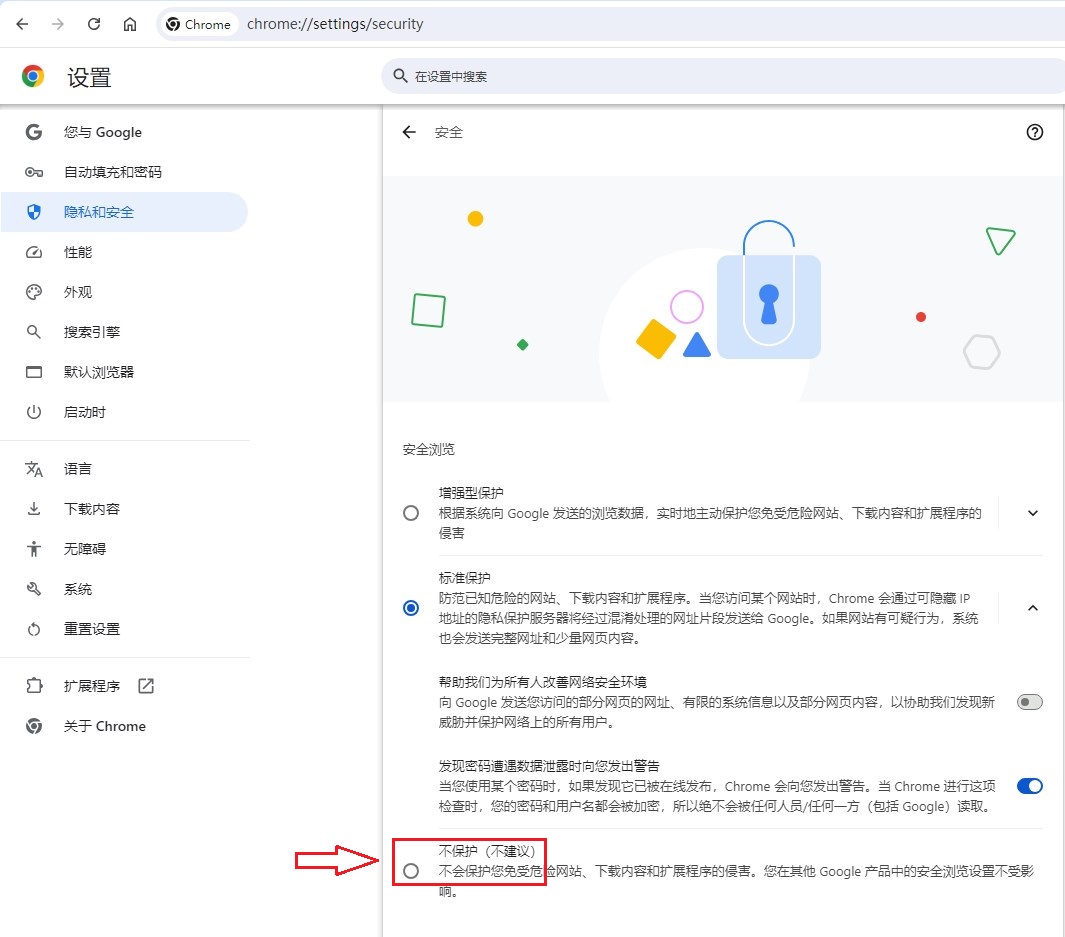
5、在安全浏览设置项中,将保护模式修改为【不保护】(该选项不建议长期开启)。
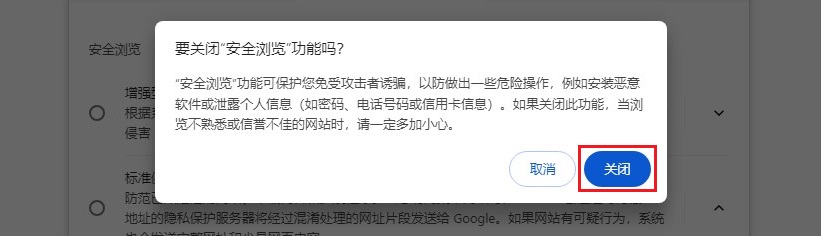
6、弹出确认弹窗“要关闭"安全浏览"功能吗”,点击【关闭】确认修改。
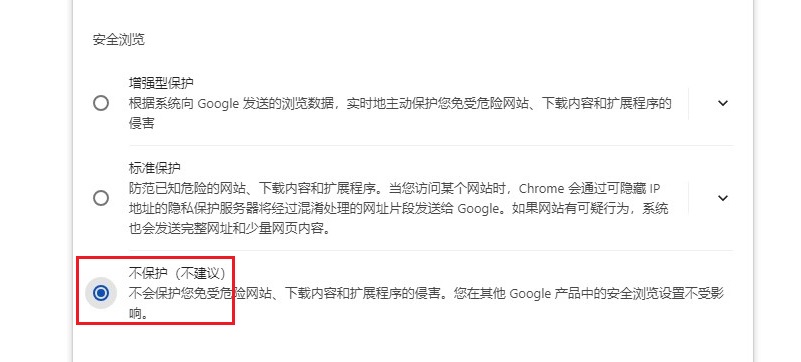
7、设置完成后,重新下载目标文件,就可以正常保存文件到本地。
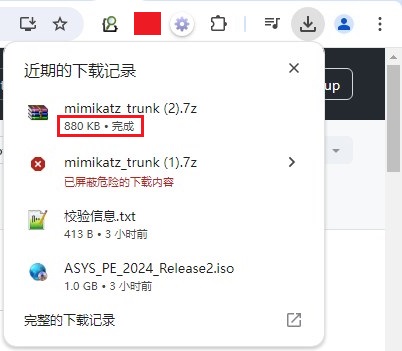
重要提醒:文件下载完毕之后,请务必回到安全设置页面,把安全浏览恢复为【标准保护】模式。关闭安全浏览会降低浏览器防护能力,不要长期保持关闭状态。
以上就是谷歌浏览器提示“已屏蔽危险的下载内容,Chrome 阻止了此项下载操作,因为该文件具有危险性”的完整解决教程。如果你下载文件碰到同样拦截提示,可以参照上面步骤操作处理。