win11账户变成别人的微软账号怎么办?退出并更换账号修复教程
更新时间:2026-03-27 15:55
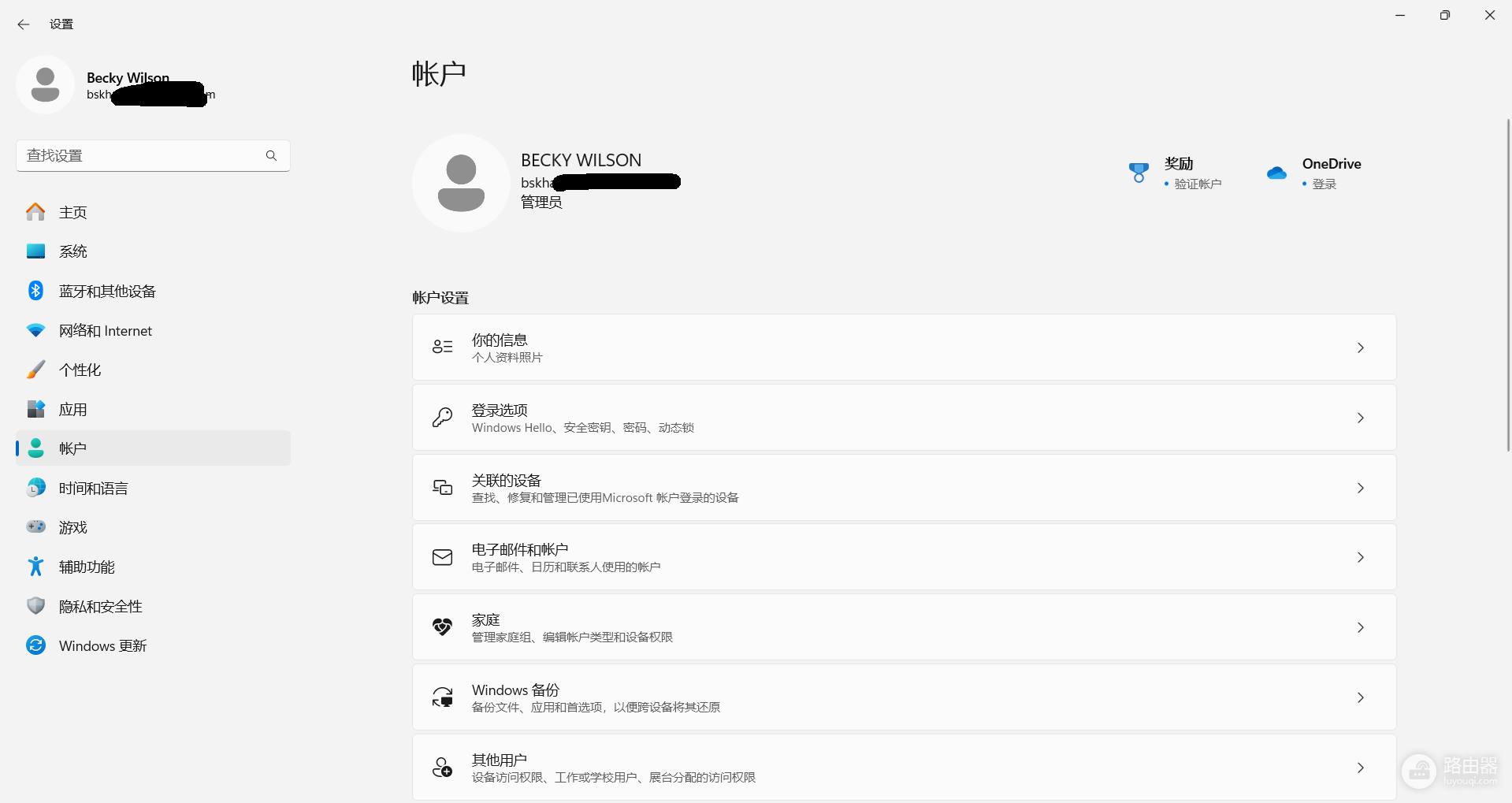
在win11系统中,如果只是在微软商店登录了某个账号,系统有时会由于“自动登录所有应用”的设置,将原本的本地账户直接关联并转化为该微软账号。这种情况会导致原本的本地管理员身份被别人的账号接管,即便从商店退出,账户信息里依然会显示该账号。通过切断微软应用关联并重定向为本地账户,可以有效恢复系统账号的独立性,解决用户身份冲突。
一、 将当前账户切换回本地模式
这是解除错误微软账号关联最关键的问题。你需要强制win11停止使用此微软账号作为登录凭据。
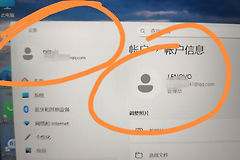
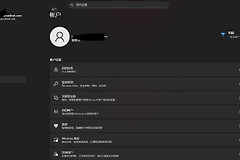
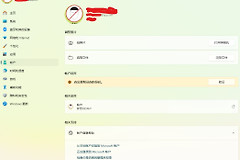
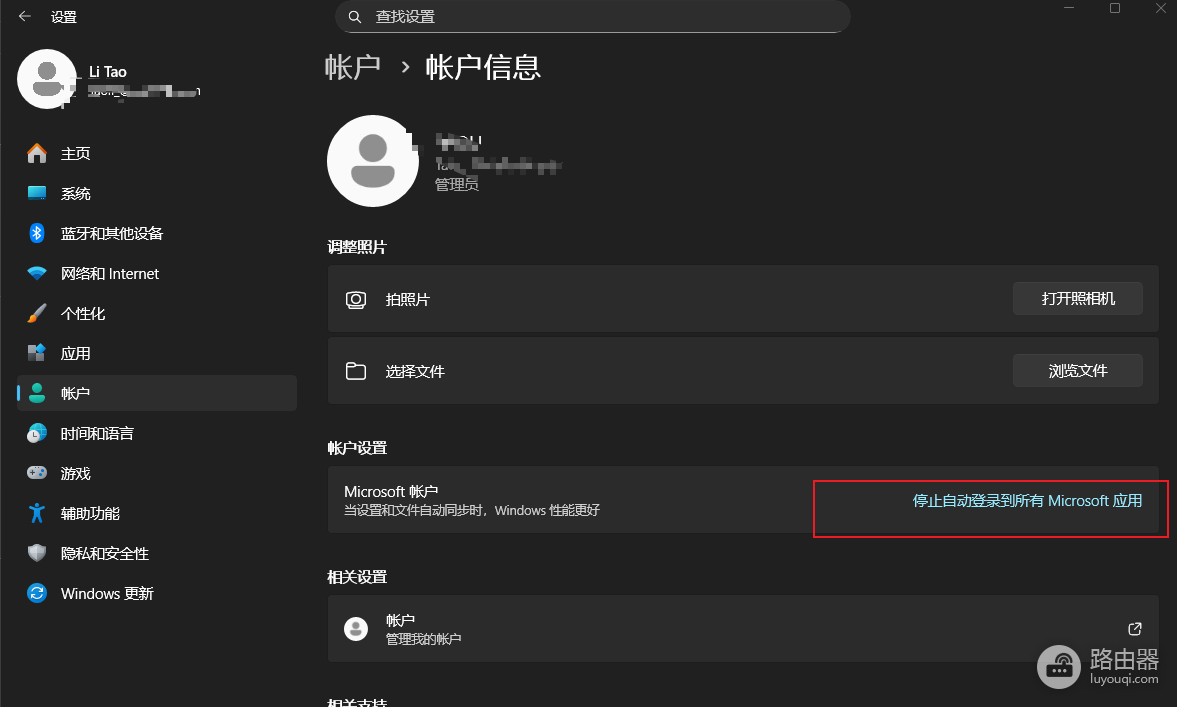
1、点击开始菜单,进入“设置”>“账户”>“账户信息”。
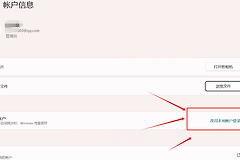
2、在页面中寻找“停止自动登录到所有Microsoft应用”的选项并点击。
3、接着点击“改用本地账户登录”链接。
4、系统会要求验证当前账号的密码或PIN码,验证通过后,按照提示设置一个新的本地用户名和密码。
二、 清除残留的账户信息
如果执行切换后,设置页面依然显示那个不属于你的账号,需要进入控制面板清理信息。
1、按下 Win + R 键,输入 control 打开控制面板。
2、选择“用户账户”>“删除用户账户”。
3、检查列表中是否有那个错误的微软账号,如果有且并非你正在使用的账户,可以直接将其移除。
操作可以将账号留下的临时配置文件和同步偏好一并清除,防止系统再次自动关联。
三、 重新绑定自己的微软账号
当系统恢复为本地账户状态后,你可以重新绑定自己需要的账号,以保证壁纸和设置能正常同步。
1、回到“设置”>“账户”>“账户信息”。
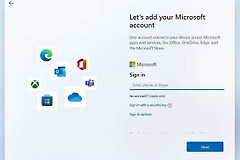
2、点击“改用Microsoft账户登录”。
3、输入你自己的账号和密码进行绑定。
如果是由于权限设置冲突导致无法删除账户,可能是因为当前账号失去了管理员权限。如果这个账户已经变成了“标准账户”,你需要先找回管理员权限,否则无法执行任何账户变更操作。在这种情况下,通常需要进入安全模式开启内置的Administrator账户来重置权限。