excel阻止用户下载或保存副本怎么办?sharepoint权限设置教程
在企业协作场景中,保护敏感excel文档的数据安全至关重要。如果仅使用基础的分享功能,即便开启了“仅查看”模式,用户往往仍能通过“另存为”或“创建副本”绕过限制。通过在sharepoint或onedrive中部署信息权限管理(IRM),可以从底层逻辑上切断用户下载、打印或复制本地副本的路径,确认数据仅在云端受控环境下流动。
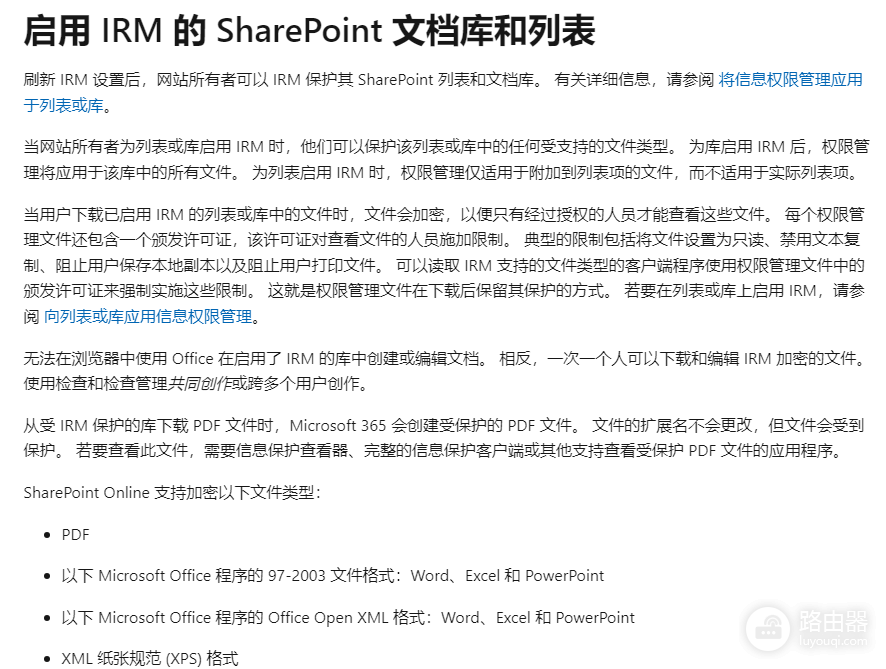
一、开启sharepoint站点级IRM保护
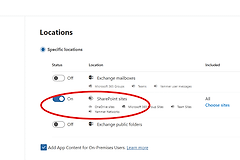
要实现彻底的防下载,最有效的方法是在sharepoint管理中心启用信息权限管理。这个操作会强制改变文档库的访问规则,使得受保护的excel无法被导出为不受控的本地文件。
1、以管理员身份登录sharepoint管理中心。
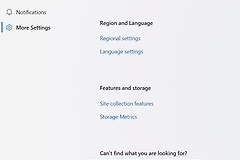
2、进入“设置”页面,找到“经典设置页”。
3、在信息权限管理(IRM)部分,选择“使用此中心指定的IRM服务”。
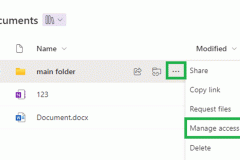
4、设置完成后,进入具体的excel文档库,点击“库设置”中的“权限管理”。
5、勾选“下载时限制对此库中文件的权限”,并根据实际场景输入权限策略名称。
二、配置“阻止下载”的仅查看共享链接
如果不需要全局限制,仅针对特定人员发送不可下载的excel,可以使用sharepoint或onedrive的动态共享功能。
1.选中目标excel文件,点击“分享”按钮。
2.在链接设置中选择“特定人员”或“组织内的人员”。
3.权限设为“可以查看”,随后开启“阻止下载”开关。
4.此操作会禁止用户在web端看到“下载”和“另存为”按钮。
虽然此方法能阻断直接的下载行为,但如果用户拥有“编辑”权限,这个开关将无法生效。而在分配权限时,必须严格遵守最小权限原则,受限用户仅拥有阅读权限。
三、部署微软纯正预览 (Purview) 敏感度标签
对于更高安全要求的excel文档,通过microsoft purview设置敏感度标签是更高级的对策。将标签直接嵌入文档元数据中,文件被移动任何位置,限制都会生效。
定义标签策略:在合规中心创建一个名为“禁止导出”的标签。
设置加密权限:在标签的加密设置中,勾选“由用户分配权限”或指定具体用户组。
取消导出权限:在权限明细中,取消勾选“保存副本”和“导出”权限。
通过这种方式,即便用户将excel附件发送到外部,如果其账号不在授权名单内,也将无法打开文件,从源头上解决了权限偏移导致的泄密风险。