Win10升级助手怎么用?Win10升级助手适合什么电脑
更新时间:2026-07-22 15:44
Win10升级助手,也就是Windows更新助手,适合兼容的x86/64电脑手动安装Windows功能更新。它解决的是系统版本升级,不是日常安全补丁的检查工具。电脑没有通过Windows更新自动收到功能更新、又想手动安装时,可以考虑使用它。运行前确认电脑不是ARM架构,并把正在处理的文件保存好。
先确认版本和更新类型
在任务栏搜索框输入winver,打开同名结果即可看到当前Windows版本。已经处于可用最新功能版本的电脑,不必为日常小补丁启动升级助手。安全修复和其他较小的质量更新,应在设置里的Windows更新中检查。
启动Win10升级助手并完成安装
1. 从微软下载页运行工具
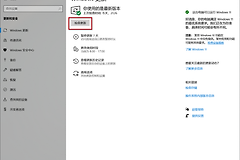
打开微软提供的Windows更新助手下载入口,下载完成后运行工具。它面向尚未通过Windows更新自动获得功能更新的兼容设备提供手动安装途径。确认要更新的是功能版本后,再继续工具中的下载流程。
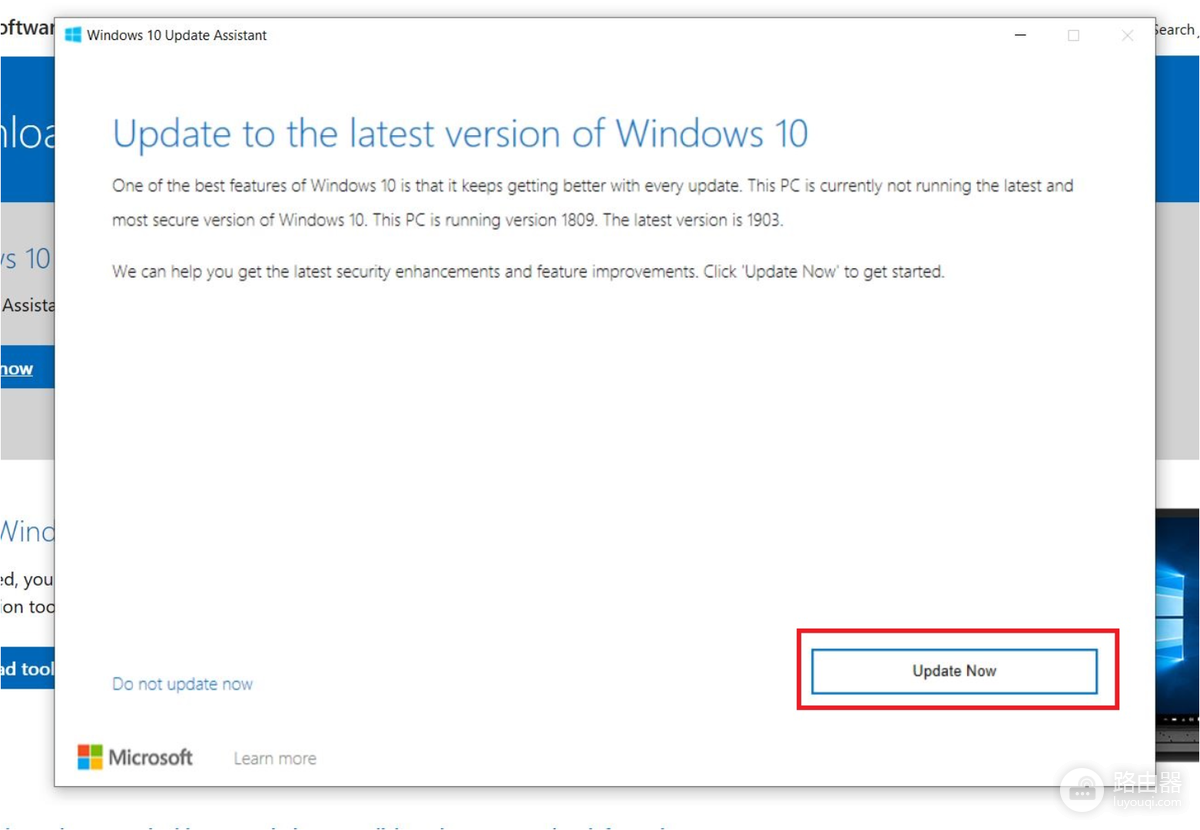
工具给出兼容性检查结果后,按当前界面继续。截图中的Update Now来自旧版英文界面,用于识别启动位置。实际文字会随工具版本和系统语言变化。
2. 重启后再用winver复查
更新助手的目标是下载并安装最新功能更新。安装期间保持网络连接,工具或系统提示完成后按提示重启。回到桌面后再次运行winver,看到目标功能版本即可确认这次更新已经进入系统。
Win10升级助手没有新版本时怎么办
Windows 10的常规支持已在2025年10月14日结束。升级助手没有提供新的功能更新,或电脑不满足兼容条件时,反复重新下载通常不会改变结果。先在Windows更新中处理仍可获得的质量更新,再评估电脑能否迁移到受支持的Windows版本。电脑仍可继续使用,没有新功能更新不等于工具下载失败,也不表示当前的版本检查没有生效。升级与日常维护应分开处理。