Excel怎么按开头字母自动筛选到不同工作表?指定字符引用教程
更新时间:2026-04-20 15:48
在excel办公中,如果你需要根据某一列数据的开头前两位(如AA、BB、CC)将数据自动分流到不同的工作表中,最快捷的办法是使用FILTER函数。这个函数可以实现动态引用,当原始数据表发生变化时,各个分表的内容也会自动更新。通过构建“条件过滤”逻辑,我们可以轻松实现数据的自动分拣与跨表同步。
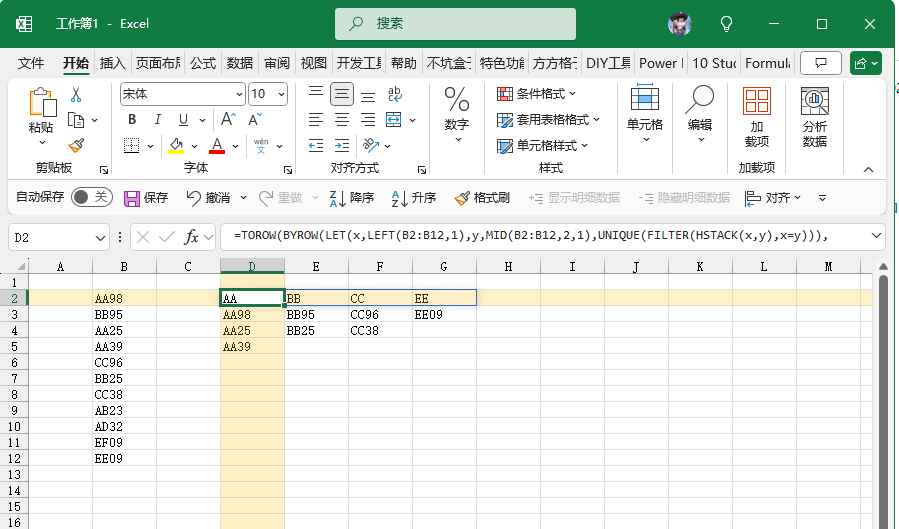
一、使用FILTER函数精准分流
假设你的总表名为sheet1,数据存放在A列。现在你想在名为AA的工作表中提取所有以“AA”开头的数据。
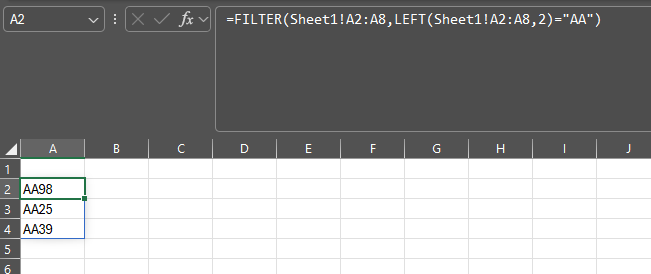
请在AA工作表的A1单元格输入以下公式:
=FILTER(sheet1!A:A, LEFT(sheet1!A:A, 2)="AA")此公式通过 LEFT 函数提取数据的前两位,并由 FILTER 筛选出符合“AA”条件的所有行。同理,在BB和CC工作表中,只需将公式末尾的 "AA" 修改为 "BB" 或 "CC" 即可。
二、处理复杂重复项的进阶方案
如果你的数据源存在大量重复或需要先进行去重提取,可以结合 UNIQUE 函数使用。
1、提取唯一前缀列表:
如果你不确定有多少种开头,可以先用此公式列出所有出现的开头前两位:
=UNIQUE(LEFT(sheet1!B2:B12, 2))2、跨列引用:
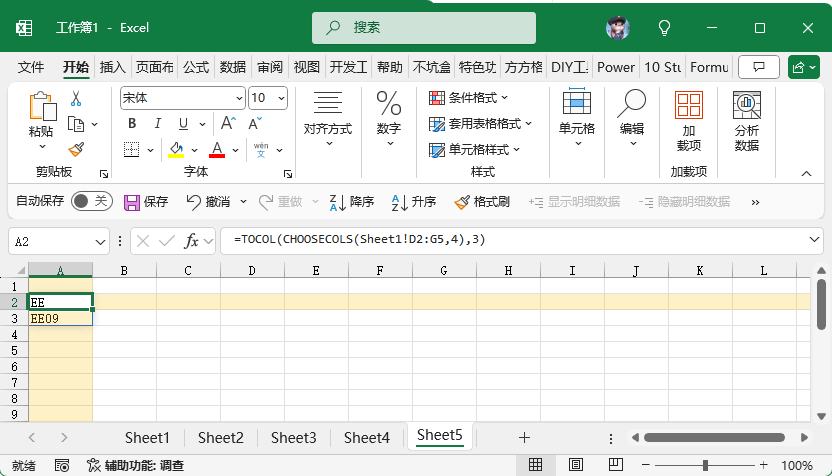
如果你需要将筛选后的数据转置或在其他位置显示,可以使用 TOCOL 或 CHOOSECOLS 进行二次加工。将筛选结果转为一列显示:
=TOCOL(FILTER(sheet1!B2:B12, LEFT(sheet1!B2:B12, 2)="AA"), 3)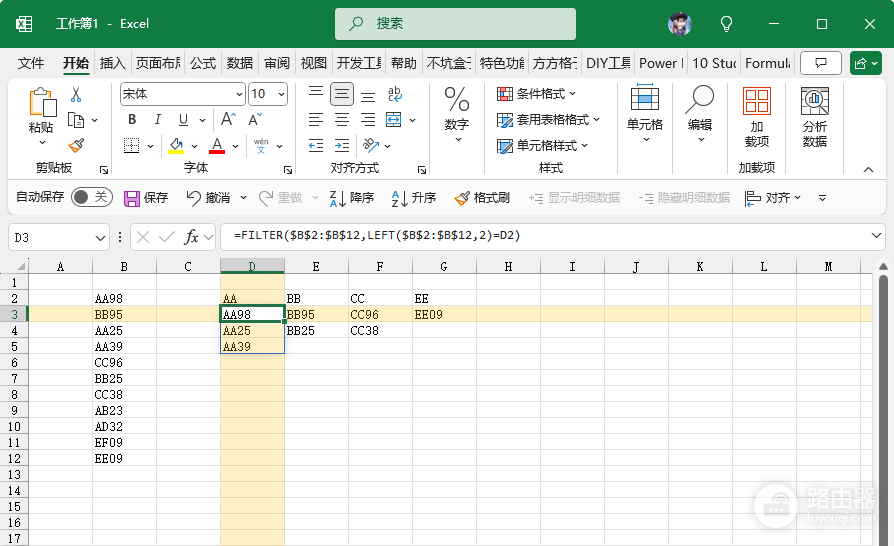
三、注意事项与技巧
w版本要求:FILTER 函数仅在office 365或excel 2021及更高版本中可用。如果你的版本较旧,需要使用复杂的 INDEX + SMALL + IF 组合公式。
绝对引用:在跨表引用时,建议对原始区域使用绝对引用(如 $A$2:$A$100),防止拖动公式时范围发生偏移。
数据格式:提取的列中没有多余的空格,否则 LEFT 函数可能会提取到空格导致匹配失败。如果存在空格,可以使用 TRIM(sheet1!A:A) 进行清洗。