win11怎么永久关闭文件资源管理器的预览窗格?文件资源管理器预览窗格永久关闭方法
更新时间:2026-04-13 11:02
在win11系统中,用户常遇到右侧预览窗格无法彻底关闭的问题,即便在文件夹选项中取消勾选,重启或切换目录后此功能依然会自动激活。这种情况通常是由于文件资源管理器的配置缓存未能正确写入注册表,或者第三方外壳扩展插件冲突导致的。通过重置视图布局或强制刷新全局设置,可以有效锁定预览窗格的关闭状态。
一、 快捷按钮与视图重置
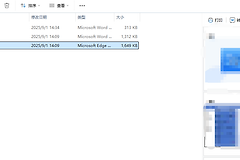
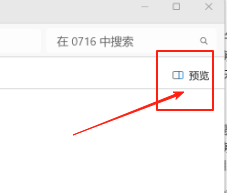
1、打开任意文件夹,点击工具栏右上角的“预览”图标按钮。如果此按钮处于高亮状态,点击它即可关闭。
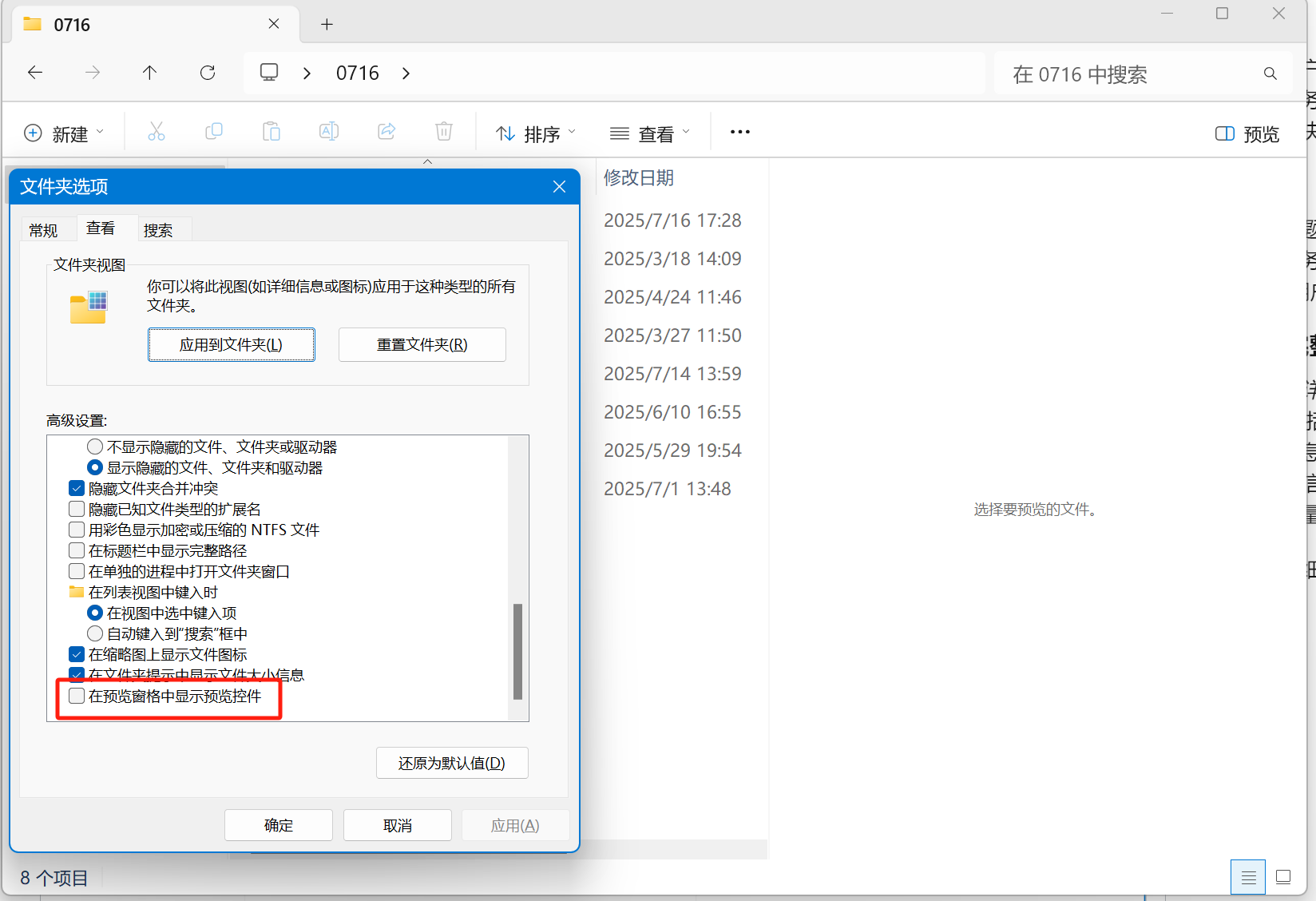
2、随后点击工具栏上的三个点(更多)图标,选择“选项”。
3、在弹出的“文件夹选项”窗口中,切换到“查看”选项卡。
4、取消勾选“在预览窗格中显示预览控件”。
5、点击“应用到文件夹”按钮,这个动作会将当前“关闭预览窗格”的状态强制应用到所有同类型的文件夹中。
二、 切换至经典管理模式
如果新版win11的界面无法保存设置,可以通过控制面板调出经典视图进行强制锁定。
1、进入经典路径:按下 Win + R 键,输入 control 并回车打开控制面板。
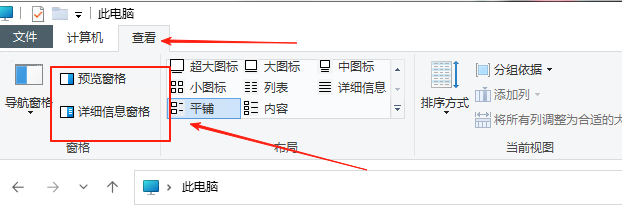
2、锁定状态:在控制面板中向上退回一级直到进入资源管理器视图,点击“查看”菜单,手动取消勾选“预览窗格”。在这种模式下修改的设置通常具有更高的注册表写入优先级。
三、 排除外部程序干扰
如果预览窗格依然反复自动开启,说明有后台程序在实时修改windows的视图配置。
1、执行干净启动:按下 Win + R,输入 msconfig,在“服务”选项卡勾选“隐藏所有Microsoft服务”,然后点击“全部禁用”。
2、重启测试:重新启动电脑。如果此时问题消失,说明是之前禁用的某个软件(如美化插件或第三方文件管理器)干扰了设置。
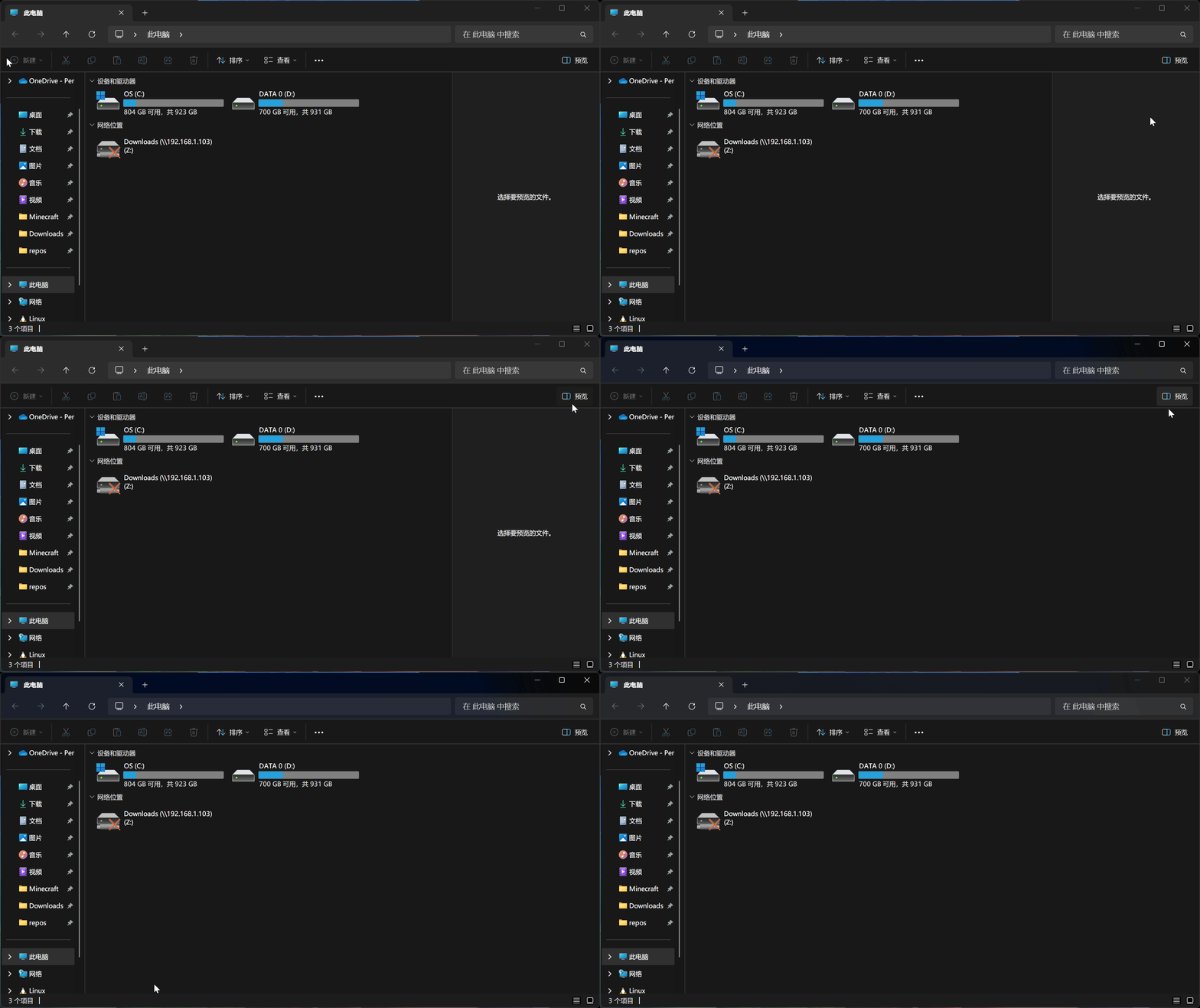
预览窗格本质上是一个独立的文件读取进程。如果此功能导致文件夹打开缓慢,关闭它不仅能节省屏幕空间,还能显著提升windows处理包含大量图片或PDF文件目录时的响应速度。