word隐藏文字依然显示怎么办?显示所有格式标记关闭教程
更新时间:2026-04-21 15:48
在word中,隐藏文字是一种特殊的字符属性,通常用于存储不希望在成品文档中出现的批注或索引。如果你已经关闭了“显示隐藏文字”选项,但屏幕上依然能看到这些带有虚线下划线的文本,通常是因为word开启了更高级别的“全局标记开关”。通过调整视图显示层级,可以彻底隐藏这些干扰内容。
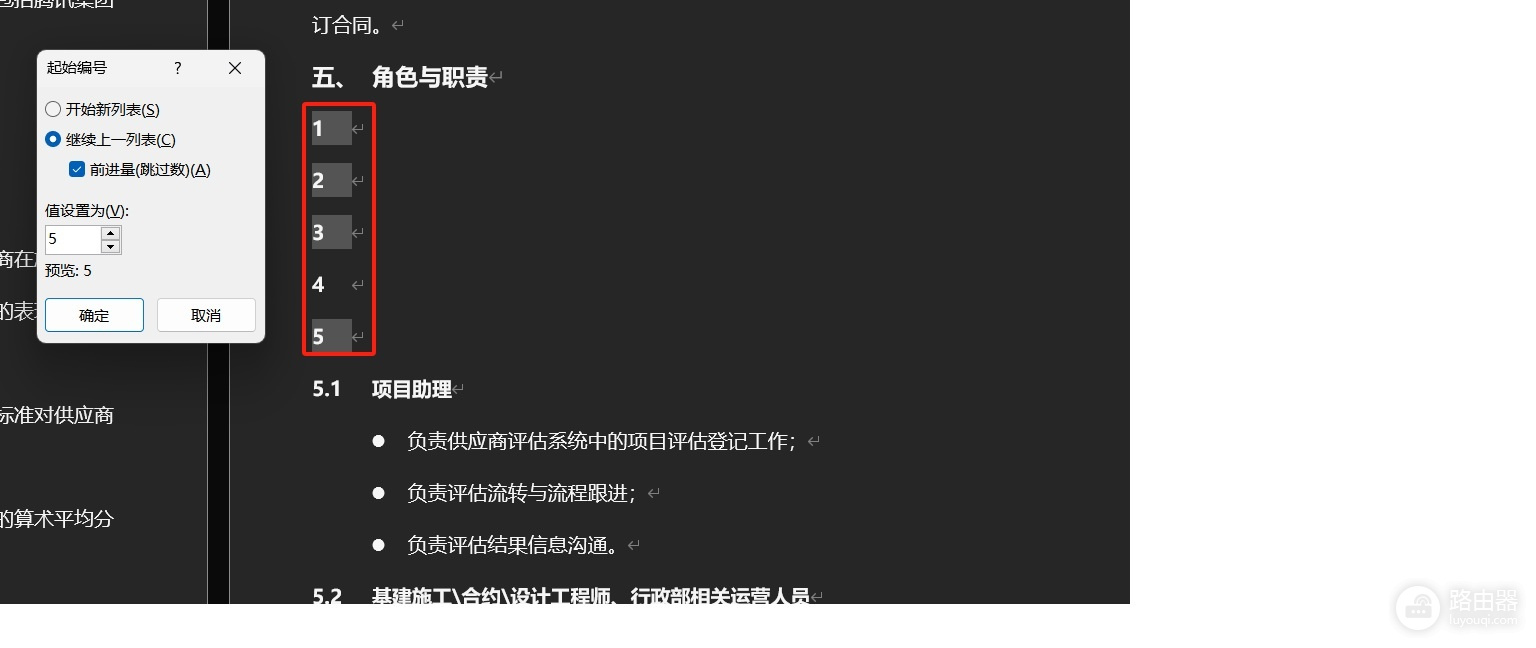
1. 关闭“显示所有格式标记”全局开关
word的显示逻辑存在优先级关系。即便你单独取消勾选了“隐藏文字”,如果开启了全局显示开关,所有格式符号(包括空格、段落标记、隐藏文字)都会强行显示。
点击word窗口左上角的文件,选择左下角的选项。
在弹出的窗口左侧菜单中点击显示。
找到“始终在屏幕上显示这些格式标记”区域。
取消勾选最底部的“显示所有格式标记”。
这个设置的优先级最高。开启它后,这个界面上方的所有单独勾选项都会失效,系统会无差别地展示文档中所有的隐藏符号。
2. 使用快捷键快速切换视图
如果你在编辑过程中需要频繁查看或隐藏这些文字,无需每次进入设置菜单。
1、使用键盘快捷键 Ctrl + Shift + 8(或数字键盘上的 * 号)。
2、此动作可以直接切换“显示/隐藏所有格式标记”的状态。
3. 排查文字属性状态
如果上述操作后文字依然存在,说明这些内容可能并非“隐藏文字”属性,而是普通的文本。
1、选中该段文字,点击鼠标右键选择字体。
2、在“效果”一栏中,观察“隐藏”复选框的状态。
3、如果没勾选,说明此文字是普通文本;如果已勾选,执行前两个步骤即可彻底隐藏。
通过取消勾选全局格式标记,可以有效解决 win10 或 win11 系统下不同版本 windows office组件的显示冲突问题。