Win11丢失管理员权限且开启BitLocker怎么办?权限找回教程
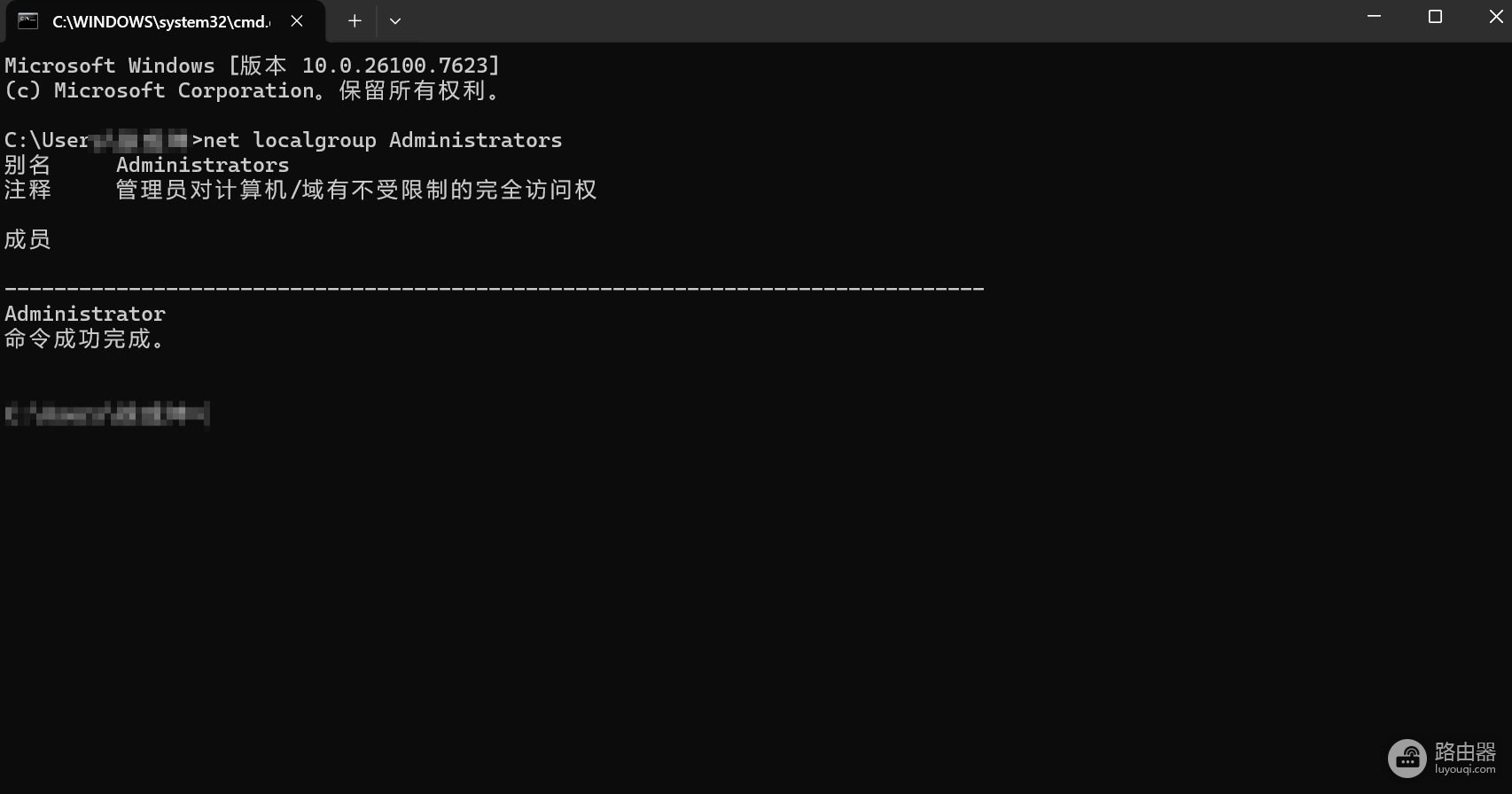
当Windows 11唯一的账户失去管理员权限,且系统因默认开启BitLocker加密导致无法进入安全模式时,用户会陷入“修改权限需BitLocker密钥,而获取密钥需管理员权限”的逻辑死循环。这种情况通常发生在意外删除唯一管理账户或账户配置损坏后,导致UAC提示框因权限不足无法显示“是”按钮。可以通过在恢复环境中激活内置超级管理账户来解决问题。
第一步:尝试通过恢复环境找回权限
如果系统并未彻底锁死底层访问,可以利用Windows恢复环境(WinRE)尝试重新指派管理员组。
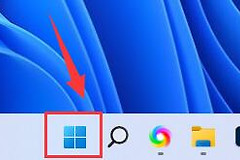
1、点击开始菜单的电源按钮,按住Shift键的同时点击“重启”。
2、电脑进入蓝色背景的恢复环境后,依次选择疑难解答 > 高级选项 > 启动设置,然后点击重启。
3、重启后按下数字键4进入安全模式。
4、如果此时未弹出BitLocker密钥输入要求,请尝试在登录界面寻找名为Administrator的隐藏账户。
第二步:恢复BitLocker密钥(关键环节)
如果进入安全模式提示需要48位恢复密钥,且你无法在当前电脑查看,必须通过其他设备登录微软官网找回。
1、使用手机或另一台电脑访问 https://account.microsoft.com/devices/recoverykey。
2、登录你曾在这台电脑上使用过的所有微软账号。BitLocker密钥通常会自动同步到云端。
3、找到对应的设备名和驱动器ID,输入网页显示的48位数字解锁系统。
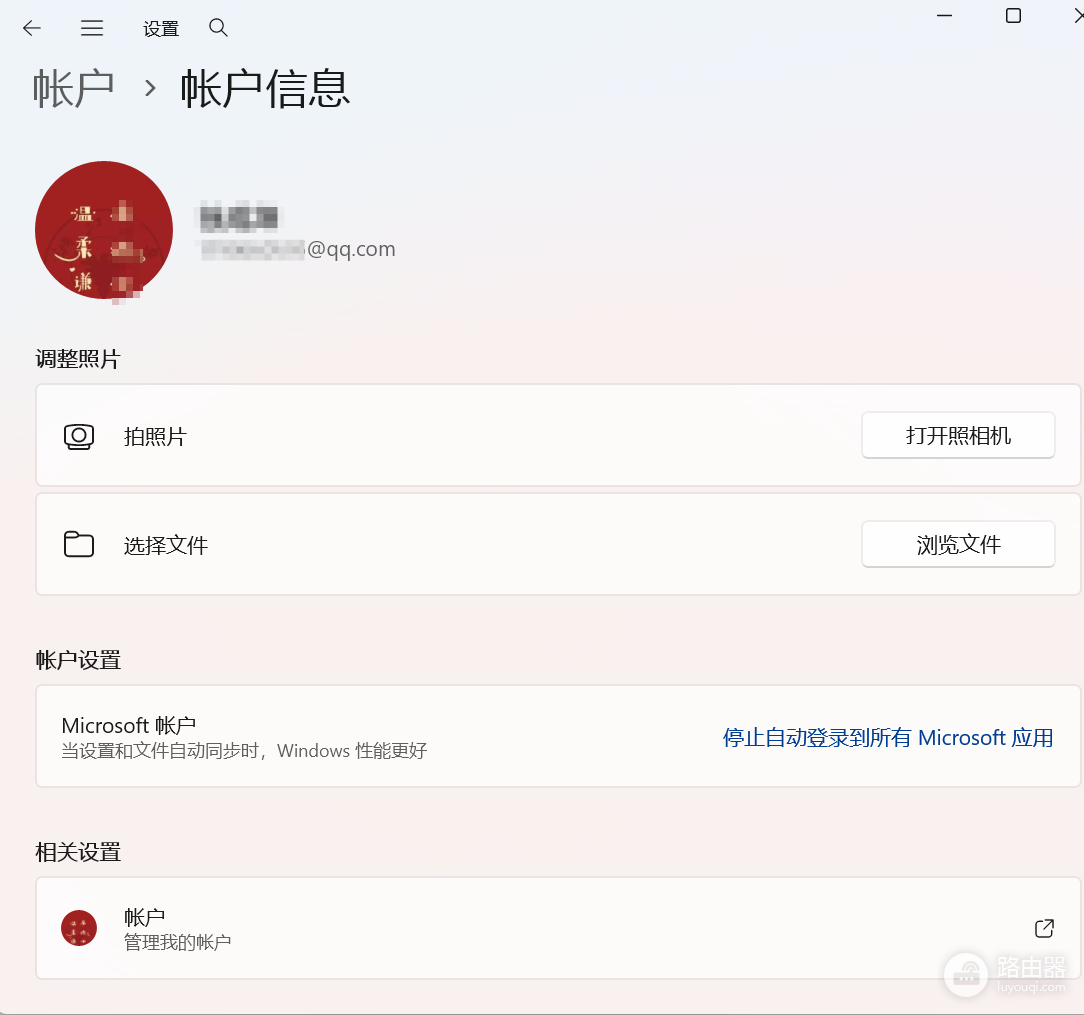
第三步:重构本地管理员权限
一旦成功进入安全模式或解锁系统,需立即将现有账户重新提升至管理组。
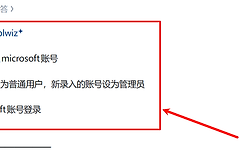
1、按下Win + R键,输入 netplwiz 并回车。
2、在弹出的用户账户窗口中,选中你目前的微软账号,点击属性。
3、切换到组成员选项卡,勾选管理员 (Administrator)并保存。
4、重启电脑,你会发现UAC提示框中的“允许”按钮已恢复正常。
很多时候系统默认开启BitLocker是出于安全保护,但如果账号同步未完成就操作权限修改,极易导致此类权限孤岛现象。如果无法在任何微软账号中找到恢复密钥,且安全模式无法跳过加密验证,那么就只能重新安装Windows系统了。