win11无法关闭windows hello登录怎么办?仅允许microsoft账户登录修复
在windows 11系统中,部分用户会遇到“为了提高安全性,仅允许对此设备上的microsoft账户使用windows hello登录”选项自动开启且无法关闭的问题。这种情况通常是由于系统组策略或注册表中的安全标志强制锁定导致的。对于需要运行腾讯游戏等与硬件虚拟化(HVCI)冲突的程序的用户,彻底禁用此功能并切换回传统的密码登录是解决兼容性问题的关键。

一、 通过注册表强制解除无密码策略
如果这个开关在设置中手动关闭后又自动弹回,说明系统底层的 passwordless 标志处于强制状态。通过修改注册表可以打通设置权限。
1、右键点击“开始”图标,选择终端(管理员)。
2、依次复制并执行以下三条指令,每行按回车确认:
reg add "HKLM\SOFTWARE\Microsoft\Windows NT\CurrentVersion\PasswordLess\Device" /v DevicePasswordLessBuildVersion /t REG_DWORD /d 0 /f
reg add "HKLM\SOFTWARE\Policies\Microsoft\PassportForWork" /v Enabled /t REG_DWORD /d 0 /f
reg add "HKLM\SOFTWARE\Policies\Microsoft\PassportForWork" /v DisablePostLogonProvisioning /t REG_DWORD /d 1 /f
3、重启电脑使配置生效。
执行这些命令后,系统将不再强制要求使用windows hello,原本被置灰或锁定的开关现在应该可以自由控制。
二、 移除PIN并恢复传统登录
在解除策略限制后,需要手动清理已存在的windows hello数据,才能彻底规避与游戏反作弊系统的冲突。
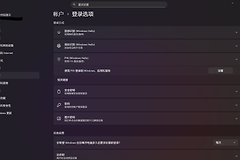
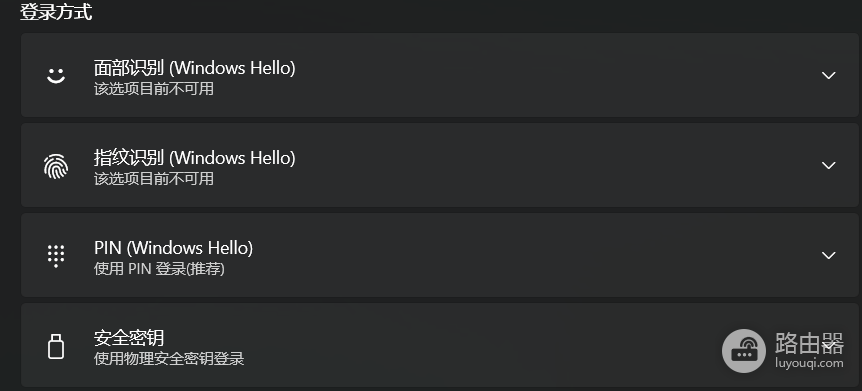
1、打开设置 > 帐户 > 登录选项。
2、此时“仅允许此设备上的microsoft账户使用windows hello登录”应该可以成功关闭。
3、找到PIN (windows Hello)选项,点击“删除”并确认身份。
4、如果需要彻底断开与硬件虚拟化的关联,可以在设置 > 帐户 > nin的信息中,选择“改用本地帐户登录”。
三、 检查MDM或学校/工作账户管理
如果上述注册表操作依然无效,通常意味着此设备已被加入Azure AD或受到了组织管理策略(MDM)的控制。
1、进入设置 > 帐户 > 连接工作或学校账户。
2、检查是否存在已连接的账户。如果有,请尝试先断开连接,因为这些账户会通过云端策略覆盖你的本地设置。
3、断开后再次尝试执行第一步的注册表指令。
此问题的本质是windows 11为了推广“无密码”环境,在内核层级强化了对物理密钥或PIN的依赖。如果你之前为了优化游戏参考过相关的注册表教程,可能会导致权限设置冲突,手动重置PassportForWork路径是恢复传统登录逻辑最有效的手段。