windows ink如何彻底关闭?禁用工作区与手写功能教程
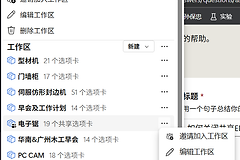
windows ink默认集成了手写板、便笺及屏幕草图等功能,但对于许多绘图软件用户或不需要手写输入的人来说,这个功能常会导致触控冲突或系统资源占用。彻底关闭windows ink并非简单的隐藏图标,而是需要通过修改注册表或服务组件来停止此功能的底层运行,并在需要时可以手动恢复。
方法一:通过注册表强制取消启动
修改注册表是永久禁用windows ink工作区最直接的手段,这个操作可以从底层切断功能的调用链路。
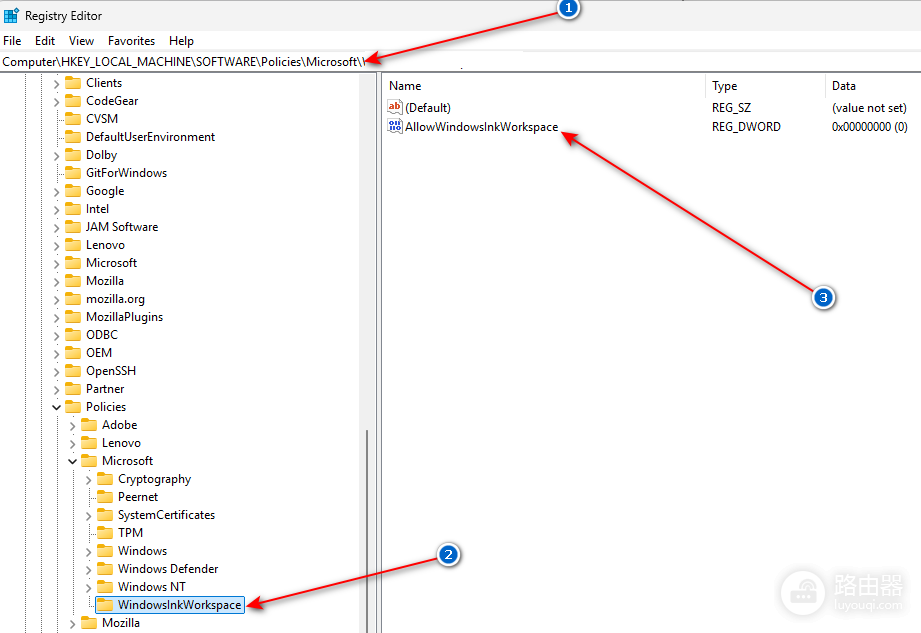
1、按下win + R键,输入regedit并按回车打开注册表编辑器。
2、定位到以下路径:
HKEY_LOCAL_MACHINE\SOFTWARE\Policies\Microsoft3、右键点击 Microsoft 文件夹,选择“新建”>“项”,将其命名为 WindowsInkWorkspace。
4、在右侧空白处右键点击“新建”>“DWORD(32位)值”,命名为 AllowWindowsInkWorkspace。
5、双击该值并将“数值数据”修改为0,点击确定并重启电脑。
修改注册表后,原本的任务栏手写图标和相关工作区快捷键将失效。如果以后需要重新启用,只需将此数值改回 1 或直接删除此项即可。
方法二:停止触摸键盘与手写面板服务
如果你的主要目的是解决笔触延迟或禁止自动弹出写字板,可以通过管理系统服务组件来实现。
进入服务管理:在任务栏搜索框输入“服务”,找到并运行。
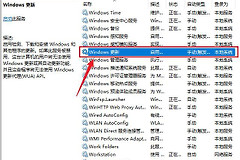
定位关键服务:向下滚动找到名为Touch Keyboard and Handwriting Panel Service(触摸键盘和手写面板服务)的项目。
更改启动类型:右键点击该项选择“属性”,先点击“停止”,然后将“启动类型”改为“禁用”。
此操作会直接导致手写输入面板失效,通常可以解决绘图板在win10或win11下出现的“圆圈波纹”或坐标偏移问题。对于依赖第三方驱动的板绘用户,建议优先尝试此方案。
方法三:组策略编辑器调整(适用于专业版)
对于使用win10/win11专业版或企业版的用户,利用组策略可以更安全地管理此功能。
路径引导:运行gpedit.msc,依次打开“计算机配置”>“管理模板”>“windows组件”>“Windows Ink工作区”。
配置策略:双击右侧的“允许Windows Ink工作区”,在弹出的窗口中选择“已禁用”。