edge浏览器登录记录删不掉怎么办?彻底清理账号残留教程
更新时间:2026-03-26 14:11
即使在windows系统设置中删除了账户,edge浏览器右上角可能依然会显示旧的账号头像或提示登录。这种现象通常是因为浏览器的本地配置文件(Profile)中缓存了身份令牌,简单的“退出登录”无法强制抹除本地数据库中的残留信息。
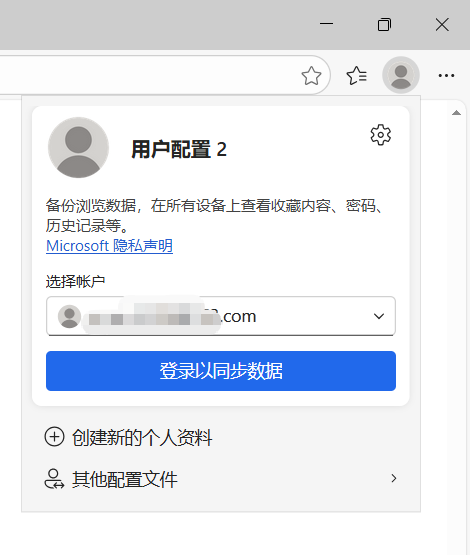
彻底清理本地用户配置数据
这是最直接的物理删除手段,通过清空edge的数据仓库来强制重置所有账户状态。
1、关闭所有进程:右键点击任务栏,打开“任务管理器”,确认没有任何edge相关的进程在后台运行。
2、定位数据路径:按下win + r键,在运行框中输入以下路径并回车:
%localappdata%\Microsoft\Edge3、删除核心文件夹:在打开的窗口中找到名为User Data的文件夹。直接将其删除或重命名(如命名为 User Data.bak)。
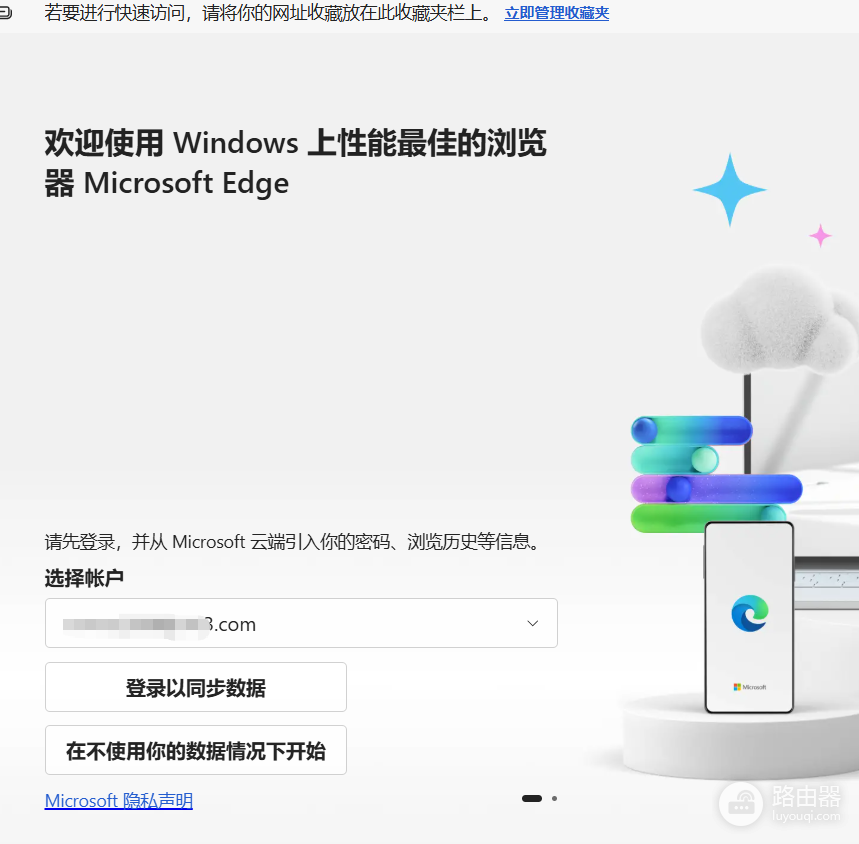
执行此操作会清空该浏览器下所有的收藏夹、历史记录和插件。如果你有重要数据,建议先手动导出收藏夹。重新打开浏览器后,它会像刚安装时一样纯净,彻底解决账号“删了又回”的问题。
检查windows账户中心的系统级关联
如果删除文件夹后账号再次浮现,说明win10或win11系统本身仍挂载着此微软账户。
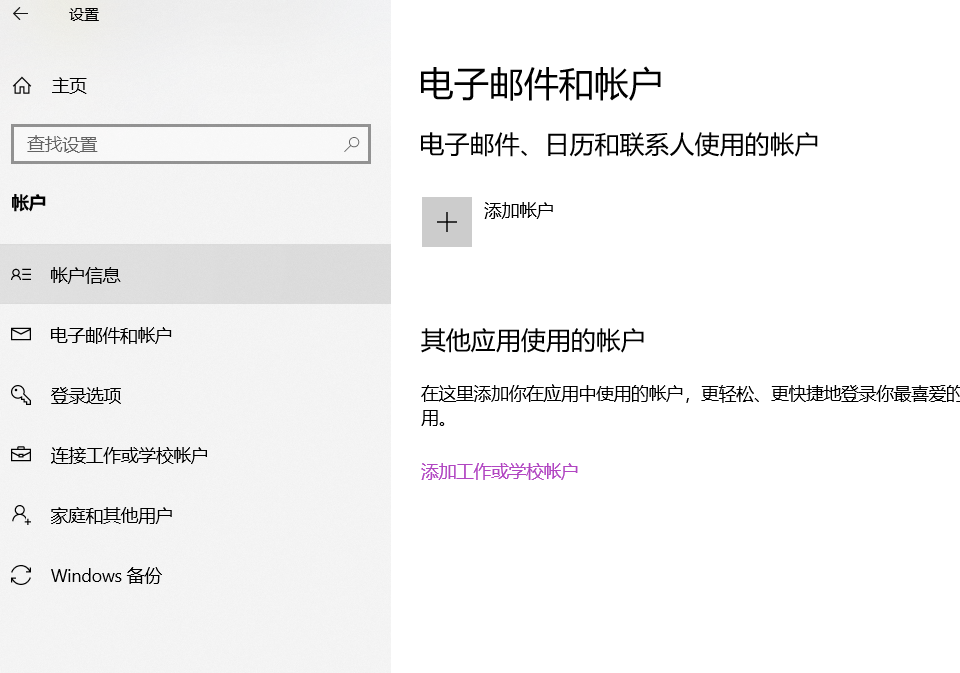
1、打开“设置 > 账户 > 电子邮件和账户”。
2、在“其他应用使用的账户”列表下,找到那个挥之不去的账号。
3、点击“删除”或“管理”,系统层面不再自动为edge提供登录凭据。
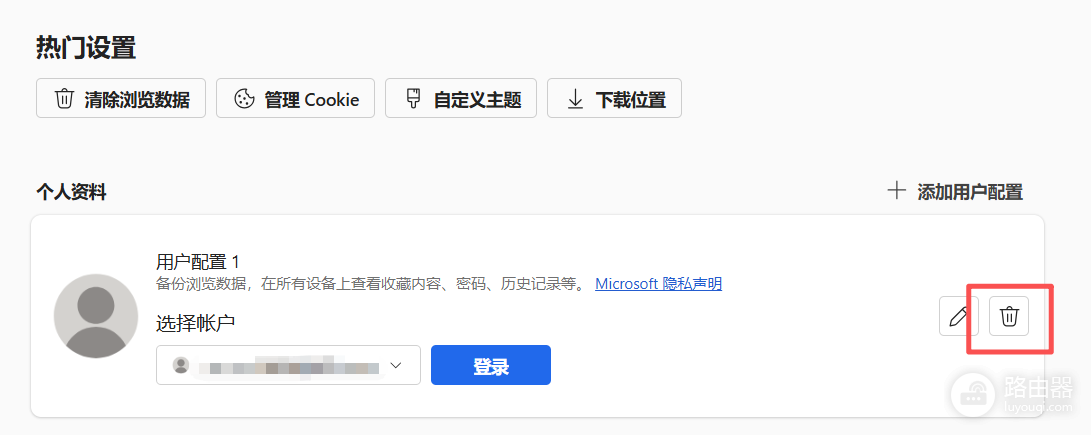
禁止浏览器自动登录
为了防止以后再次出现类似干扰,可以关闭edge的自动验证功能。
1、在浏览器地址栏输入edge://settings/profiles。
2、找到“个人资料偏好设置”。
3、将“自动登录windows账户”这一项关闭。
通过重构本地数据层并切断系统级的账户分发链路,可以实现右上角账户信息的完全置空。这种方式比反复点击“退出”更彻底,因为它直接销毁了存储在磁盘上的加密凭据文件。