如何更改m365默认保存位置?将文件默认存至本地硬盘教程
microsoft 365(原office 365)在默认情况下会优先引导用户将文件保存至onedrive或sharepoint,以实现云端同步与协作。如果这个操作习惯不符合你的需求,你希望将文件留在本地磁盘(local disk),可以通过修改应用程序内部的保存逻辑或调整注册表来变更此行为。这能有效打通本地办公流程,避免因网络延迟或云端空间不足导致的保存失败。
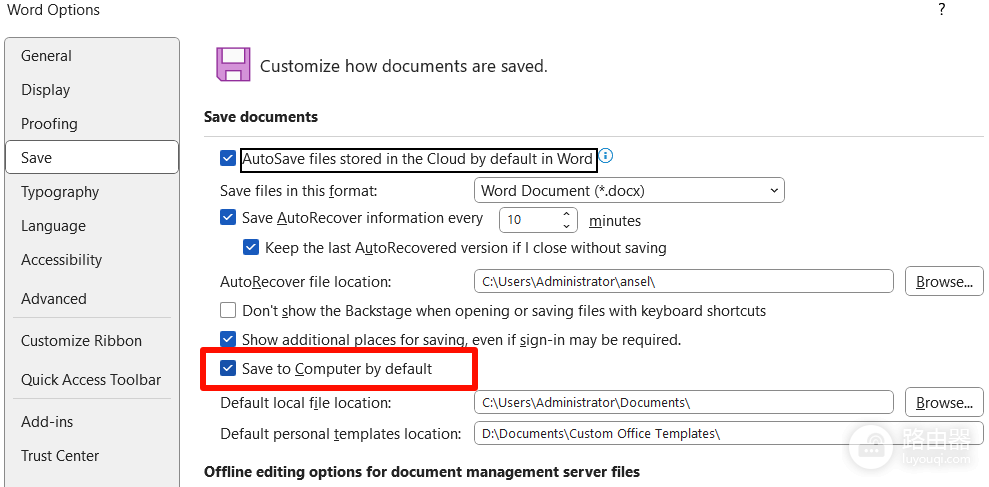
一、通过应用程序选项更改默认路径
这是最简单且不影响系统稳定性的方法,适用于word、excel及powerpoint。
进入选项:开启任意m365应用程序,点击左上角的文件,随后选择左下角的选项。
调整保存设置:在弹出的窗口左侧点击保存。
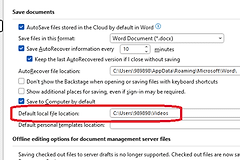
变更默认行为:勾选“默认保存到计算机”(Save to Computer by default)。
指定本地路径:在下方“本地默认文件位置”栏位中,点击浏览或输入你习惯的硬盘路径(如 D:\办公文件)。
完成设置后,按下Ctrl + S保存新文件时,系统会自动跳转至你指定的本地文件夹,而非云端位置。
二、修改注册表完全停用云端保存服务
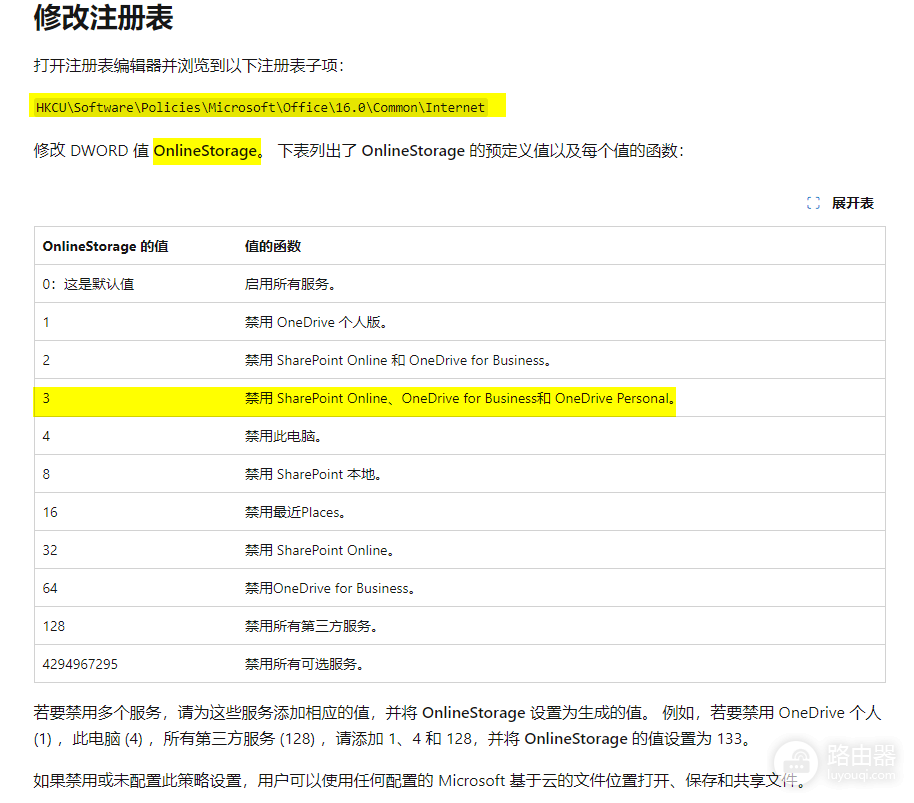
如果你希望在整个windows系统环境中彻底禁止office程序连接onedrive或sharepoint,可以通过修改注册表来实现。
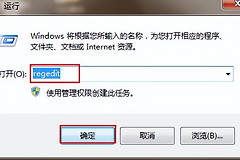
路径定位:按下win + R输入regedit,定位至:
HKEY_CURRENT_USER\Software\Microsoft\Office\16.0\Common\General新增键值:在右侧空白处右键新建一个DWORD (32位) 值,命名为PreferCloudSaveLocations。
数值设置:将此值设置为0即可关闭偏好云端保存。
三、关闭“自动保存”功能以保护本地逻辑
当文件存在本地磁盘时,m365顶部的“自动保存”开关通常会失效(因为此功能专为onedrive设计)。
如果文件不在云端,请务必养成频繁按下Ctrl + S的习惯。如果将路径设为本地,但仍开启了onedrive文件夹同步(备份功能),文件依然会被同步到云端。如果需要纯粹的本地化,请确认保存路径不在onedrive监控的“文档”或“桌面”文件夹内。