SharePoint特定文件夹如何设置“全员只读与下载”权限?
更新时间:2026-04-29 17:36
在SharePoint中,若要让一个特定文件夹对所有人开放读取和下载权限,但禁止编辑或删除,核心操作是打断权限继承并分配只读(Read)级别。这样可以让该文件夹拥有独立的权限规则,而不受上级网站或库的影响。
第一步:进入高级权限设置
1、在SharePoint文库中找到该文件夹,点击右侧的三个点(...)更多操作。
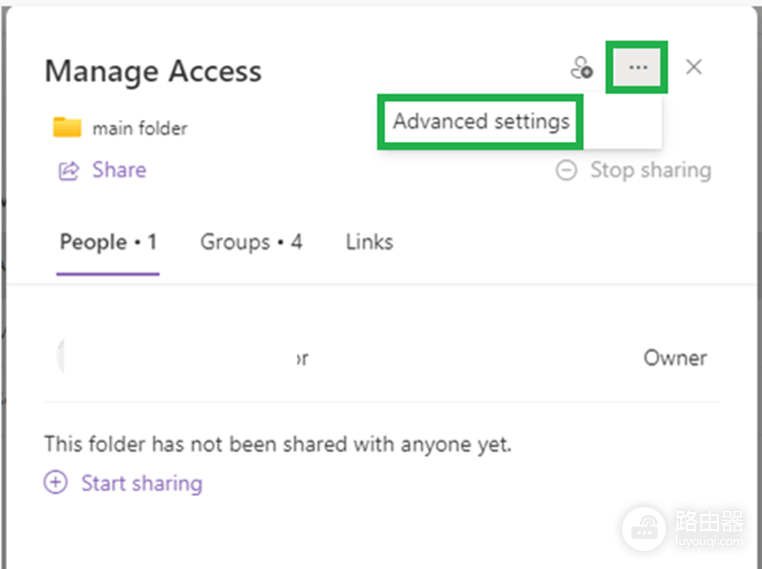
2、选择管理访问(Manage Access)。
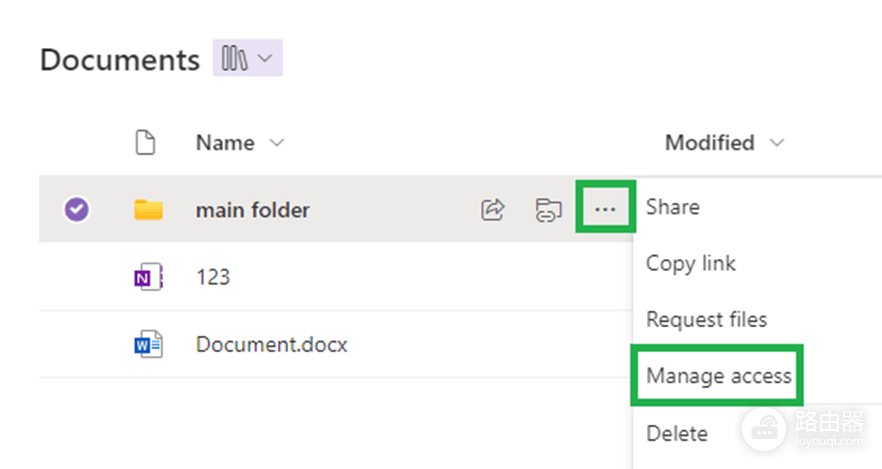
3、在弹出的侧边栏中,点击右上角的三个点(...),选择高级设置(Advanced Settings)。
第二步:设置唯一权限
在跳转后的权限管理页面中,你需要让这个文件夹“脱离大部队”:
1、点击上方工具栏中的停止继承权限(Stop Inheriting Permissions)。这一步非常关键,否则在该文件夹上的任何改动都会同步到整个文库。
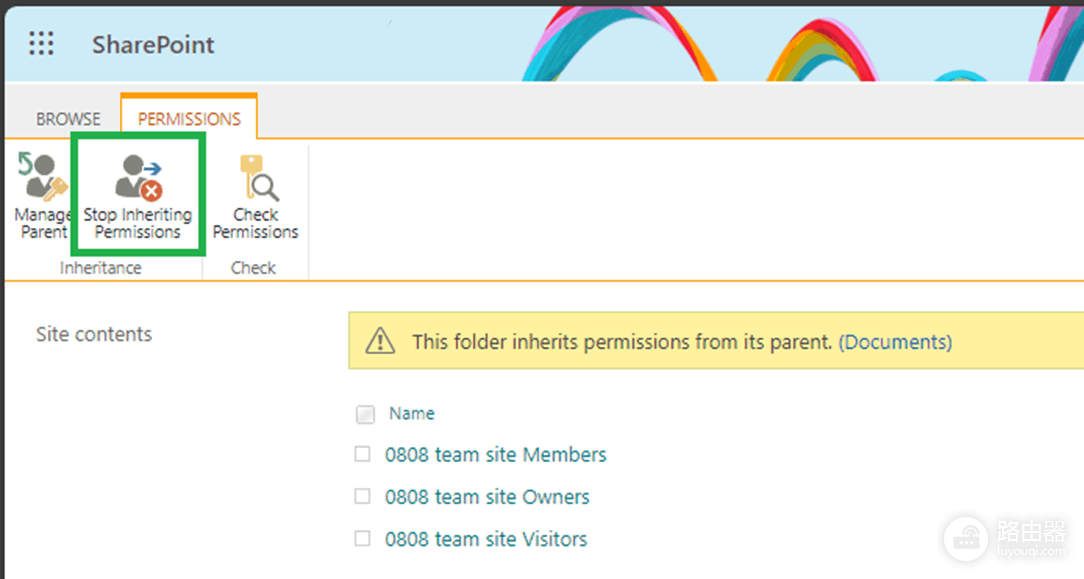
2、勾选并移除现有的Members(成员)或Visitors(访问者)组,以便重新定义精准的权限。
第三步:授予全员只读权限
1、点击授予权限(Grant Permissions)。
2、在邀请框中输入:Everyone except external users(除外部用户外的所有人),这涵盖了组织内的所有正式成员。
3、点击显示选项(Show options),在“选择权限级别”下拉菜单中务必选择只读(Read)。
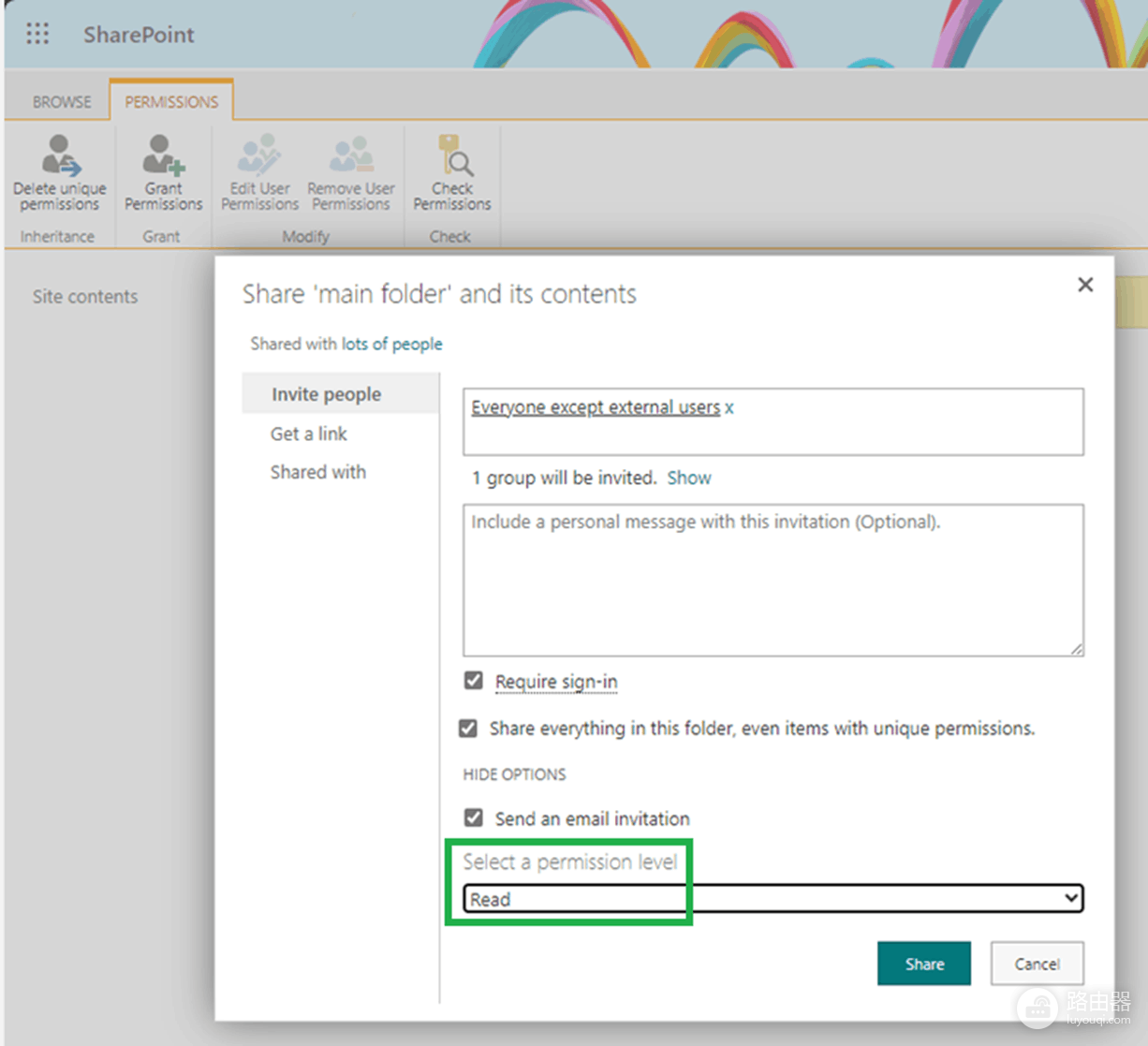
4、点击共享(Share)即可。
核心权限点说明
1、只读(Read)权限:系统默认允许拥有该权限的用户在线查看和下载文件副本。
2、注意事项:不要误选为“受限查看(Restricted View)”,因为该级别有时会限制下载功能。
3、外部用户:如果你需要公司外部的人也能访问,请确认你的租户允许外部共享,并单独邀请其邮件地址。
这样设置后,该文件夹就变成了一个“公共资料库”,大家都能看、能拿走,但谁也弄不坏。