word批注框额外占一列怎么办?office 2021新式批注样式恢复教程
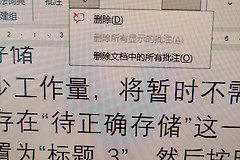
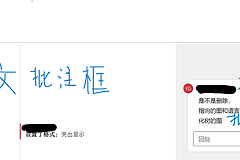
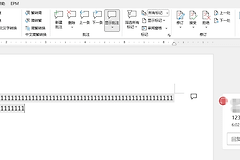
在acer等笔记本自带的office 2021家庭和学生版中,许多用户发现新建批注时,批注框会像office 365一样额外占据右侧一整列,无法与修订痕迹合并显示。
这种情况是由微软推行的“新式批注”功能导致的,该功能改变了传统的批注布局,导致右侧空白区域过大。通过回退版本或调整显示设置,可以恢复之前的布局样式。
一、 核心原因:新式批注功能的强制推送
微软在office 2021的后续更新中引入了与office 365相同的“新式批注”体验。
1、布局改变:旧版批注与修订痕迹共用一个侧边栏,而新式批注为了支持协作和回复,强制将其独立为一列显示。
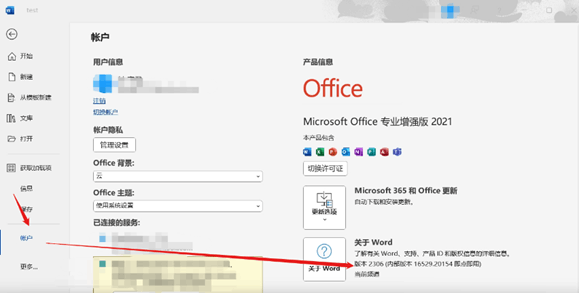
2、版本特性:即使你使用的是买断制的office 2021,只要软件版本更新到2306以后,系统就会自动加载此界面。
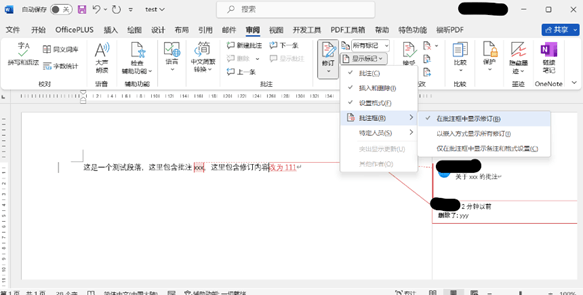
二、 强制回退版本恢复旧版布局
如果需要彻底找回“批注与修订在同一列”的体验,最有效的手段是将office回退到2023年6月之前的版本。
1、运行命令提示符:点击开始菜单,搜索“cmd”,以管理员身份运行。
2、执行回退指令:依次输入以下两行命令并分别按回车:
cd %programfiles%\Common Files\microsoft shared\ClickToRun
Officec2rclient.exe /update user updatetoversion=16.0.16529.201543、禁用自动更新:回退成功后,打开word,进入文件 > 账户 > 更新选项,选择禁止更新,防止系统再次自动升级到新式布局。
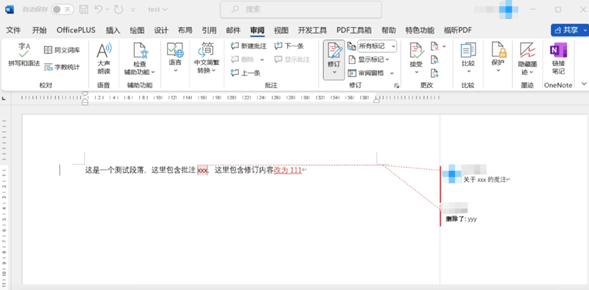
三、 调整显示选项优化空间
如果不想回退版本,可以通过调整修订的显示方式来缓解右侧空间占用的问题。
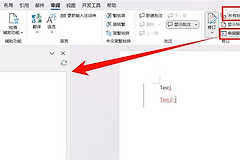
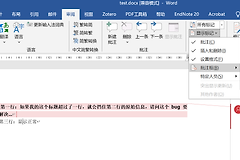
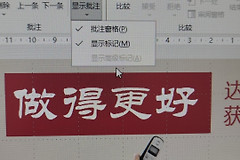
1、使用嵌入式显示:在“审阅”选项卡中,找到“修订”组,点击右下角的小箭头。在“修订选项”中,将“气泡框”设置为“仅在行中显示所有修订”。这样修订痕迹将嵌入正文,右侧仅保留批注列。
2、切换显示模式:尝试在“所有标记”、“简单标记”和“无标记”之间切换,以减少屏幕上的视觉干扰。
这种布局的变化是微软为了增强云端协作能力进行的底层调整。如果此设置对你的排版工作造成了严重干扰,建议通过word内置的“反馈”功能提交建议,以推动官方在未来版本中增加“布局切换”开关。