word粘贴图片提示无法显示该图片怎么办?图片加载失败修复教程
更新时间:2026-04-17 16:39
在word文档中直接粘贴剪贴板里的图片时,页面仅显示一个空白框或提示“无法显示该图片”。这个现象通常是因为图片的原始路径失效、剪贴板中的链接数据丢失,或者是word对特定网络格式的兼容性冲突导致的。
通过改变图片获取方式并校准windows本地缓存,可以有效解决此渲染挂起问题。
一、切换图片插入方式
直接从浏览器或某些在线文档中复制图片时,剪贴板有时只抓取了图片的URL链接而非二进制数据。如果网络波动或原图路径发生偏移,word就无法解析该链接。
先存后插:将需要的图片先保存到电脑本地(如桌面),然后在word中点击“插入”选项卡,选择“图片”>“此设备”,找到刚才保存的文件。
格式转换:如果图片是WebP或其他特殊格式,建议先用系统自带的画图工具打开,另存为.jpg或.png这种windows通用格式后再进行粘贴。
二、检查office剪贴板状态
有时候office内部的剪贴板缓存过多也会导致数据读取错乱。
1、在word的“开始”选项卡中,点击“剪贴板”组右下角的小箭头,呼出侧边栏。
2、查看剪贴板列表中是否显示了该图片。
3、如果显示正常但粘贴失败,尝试点击“全部清空”,然后重新去源头进行复制操作。
三、调整word显示设置
如果所有图片都显示为框框,可能是为了节省系统资源而开启了占位符模式。
1、点击“文件”>“选项”>“高级”。
2、向下滚动到“显示文档内容”部分。
3、取消勾选“显示图片框”选项。
4、勾选“在屏幕上显示绘图和文本框”。
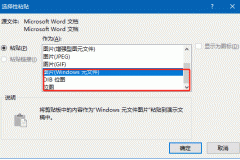
执行图片粘贴并重写缓存数据是恢复文档显示最直接的手段。如果这个图片是从网络位置导入的,word会在后台尝试连接服务器验证路径,如果此时网络防火墙拦截了word的请求,也会导致“无法显示该图片”的报错。对于此类情况,断开VPN或切换网络环境通常能快速打通数据传输链路。