麦克风声音怎么设置?麦克风输入设备与音量调节
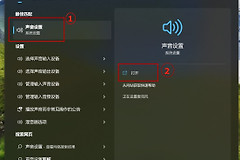
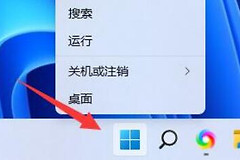
麦克风图标对应的是电脑“输入”的声音,不是扬声器播放音量。要让录音、语音通话或会议软件收得到声音,进入【开始】→【设置】→【系统】→【声音】,在【输入】里选对麦克风。系统测试显示电平后,再处理应用权限。
在声音设置里选对输入设备
1、打开输入区域
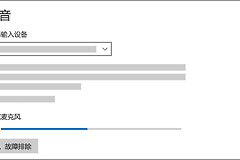
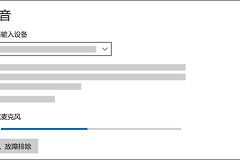
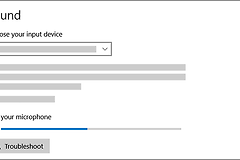
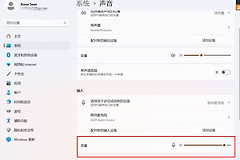
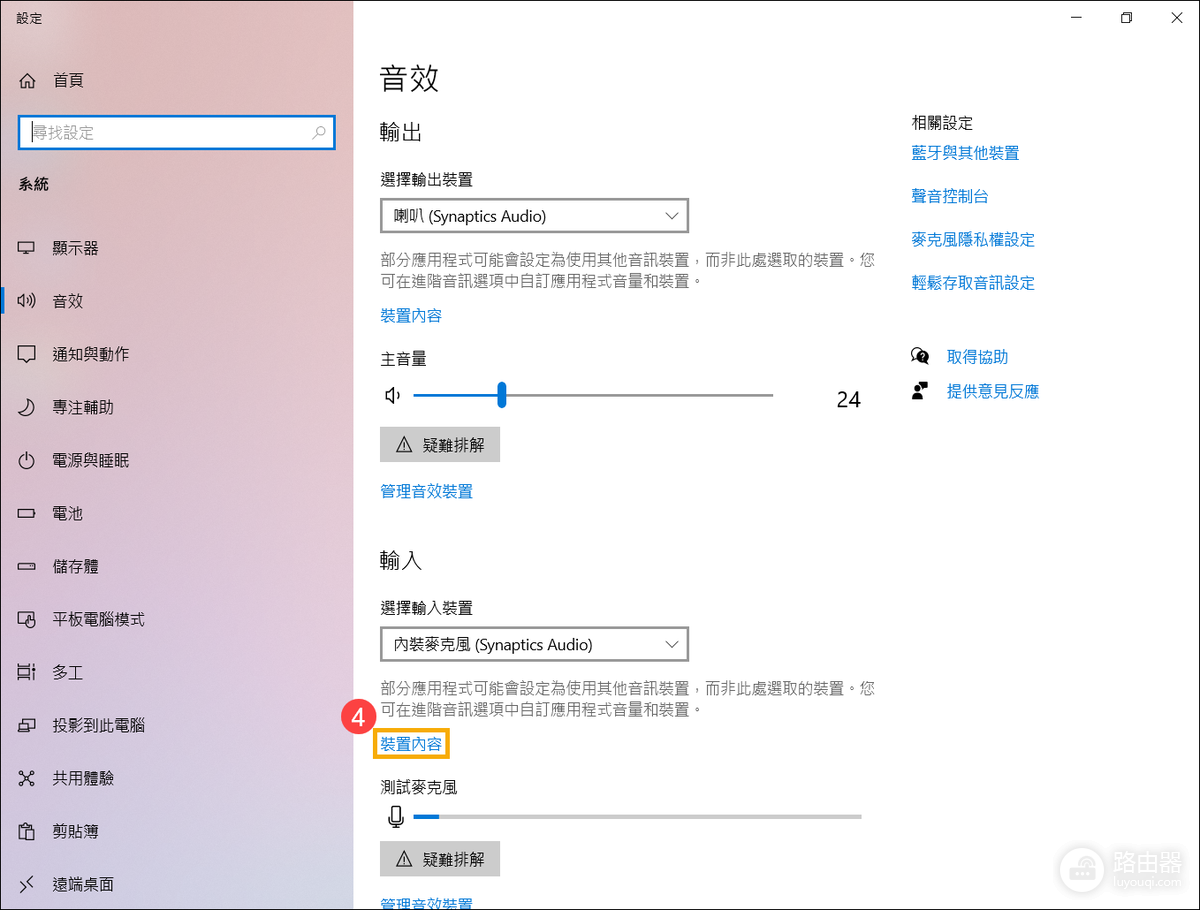
在【声音】页面向下找到【输入】。笔记本内置麦克风、USB麦克风和耳机麦克风可以同时出现,名称可能不同。此处选中的设备才是系统准备交给录音和通话应用使用的输入设备。新接入蓝牙设备,按页面的【添加设备】提示完成连接,然后回到输入列表选择它。
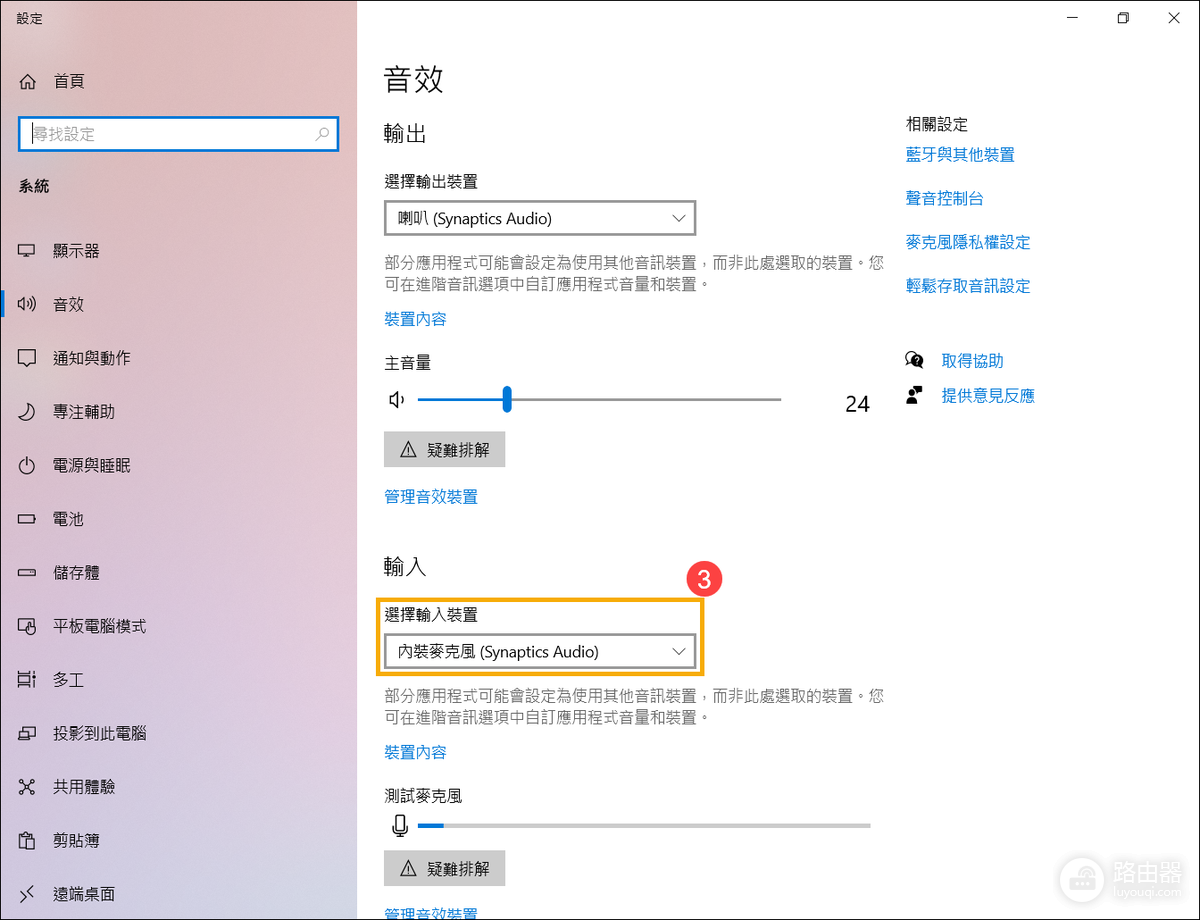
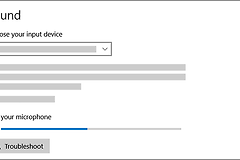
图中的【选择输入装置】就是需要查看的位置。输入区的电平应随说话变化。当前设备不是自己实际在用的麦克风,就切换到对应设备并测试。听不到对方声音应检查【输出】和扬声器,只有“对方听不到你”或录音为空时才集中处理输入。
用测试结果调节麦克风声音
进入设备属性后开始测试
选中要用的麦克风,进入它右侧的属性或【装置内容】页。在【输入设置】中点击【开始测试】后正常说一段话,停止测试后播放样本,听取录到的内容。Microsoft的说明将“开始测试—停止测试—播放样本”作为完整核验链:有电平不等于实际声音清楚,回放样本才能判断距离、杂音和音量是否合适。
逐步调整输入音量
在同一属性页调节【输入音量】滑块,每次调整后重复一次短测试。声音小但电平存在,可以适度提高。已经爆音、环境声很重,或靠近麦克风说话仍失真,就不要直接拉满。降低增益、远离风扇等噪声源后重新试听。外接麦克风还要查看插头是否接在正确的麦克风接口,并按设备厂商要求安装必要驱动。
| 测试现象 | 优先检查的位置 |
|---|---|
| 输入列表没有设备 | 连接、供电、蓝牙配对或设备驱动 |
| 测试无电平 | 输入设备选择、实体静音键和线控 |
| 有电平但通话无声 | 应用内的设备选择与麦克风权限 |
| 回放声音很小或失真 | 输入音量、说话距离和环境噪声 |
系统有声音时再检查应用权限
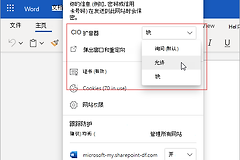
系统测试能录到声音而某个应用仍不能使用麦克风,就打开【设置】→【隐私和安全】→【麦克风】。查看【麦克风访问】和【允许应用访问你的麦克风】是否已开启,再打开目标应用的开关。浏览器网页、录音软件和会议工具还可能有各自的静音按钮。取消应用内静音,并在应用的音频设置中选回与系统相同的麦克风。
Zoom、Teams一类桌面应用没有出现在应用列表中,还应检查【允许桌面应用访问你的麦克风】。完成权限调整后,回到该应用重新选择设备并发起一次测试。测试结果可以区分问题在Windows输入设置、权限还是应用自身的设备选择。
处理完成的判断很简单:系统测试有稳定电平,播放样本内容正常,目标应用也能接收声音。只改扬声器音量不会改变麦克风输入。完成这三项核验后,麦克风图片所代表的声音设置位置和故障环节就会清楚。