word编辑标记中的圆圈是什么?不间断空格含义与消除教程
更新时间:2026-04-17 16:46
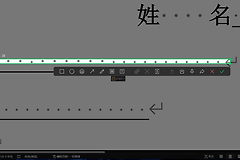
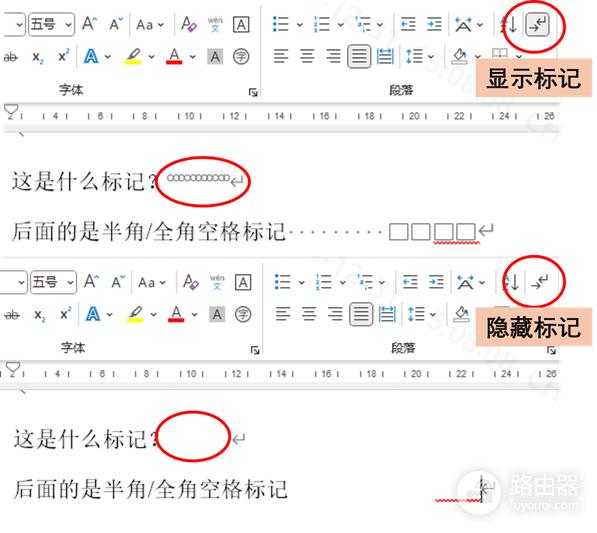
在word中开启“显示/隐藏编辑标记”后,文字间有时会出现一个类似“⭕”的小圆圈。这个符号既不是普通的半角空格(点状),也不是全角空格(框状),而是一个特殊的不间断空格标记。识别此符号的排版意图并配合批量替换指令,可以快速清理文档中冗余的格式标记。
一、不间断空格的本质
这个圆圈标记在word中被称为不间断空格 (Non-breaking space)。它的核心作用是防止两个词在行末被自动断行。如:在输入“100 kg”时,如果你不希望数字在第一行末尾,而单位掉到第二行,使用这个标记可以将它们锁定在一起。
触发条件:通常是在输入时误触了键盘组合键Ctrl + Shift + Space。
显示效果:开启编辑标记时显示为圆圈,打印或导出为PDF时则完全透明,表现为空白。
二、批量查找与删除方法
如果你需要将文档中这些奇怪的圆圈统一替换为普通空格或直接删除,可以使用word的查找替换功能。
1、按下Ctrl + H打开“查找和替换”对话框。
2、点击“更多”按钮,光标停留在“查找内容”框内。
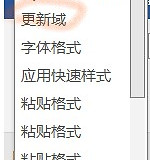
3、点击底部的“特殊格式”,在列表中选择“不间断空格”。此时框内会出现 ^s 符号。
4、在“替换为”框内输入一个普通空格,或者保持为空。
5、点击“全部替换”即可打通整篇文档的字符清理链路。
三、隐藏编辑标记
如果你只是不想在屏幕上看到这些圆圈,而不想改变文档的排版逻辑,可以直接将其隐藏。
1、在word顶部的“开始”选项卡中,找到段落工具栏里的“显示/隐藏编辑标记”按钮(图标类似一个反向的P)。
2、点击此按钮,文档中的圆圈、回车符和空格点位都会消失。