mac版ppt演示者模式不显示备注怎么办?备注窗格找回教程
更新时间:2026-04-16 16:31
mac版ppt在进入演示者视图后,经常会出现备注区域完全消失或者无法调节窗口大小的情况。这个现象通常是因为备注窗格被推到了屏幕边缘导致折叠,或者是由于分屏显示设置不当引起的。通过手动拉伸隐藏边框或重置显示比例可以快速恢复备注内容的可见性。
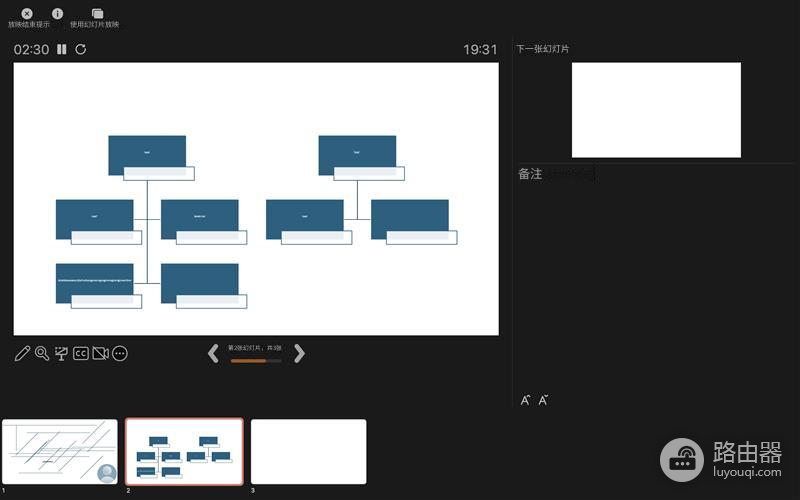
一、手动拉伸恢复备注显示
定位隐藏边框:在windows或mac系统中,如果备注窗格被完全关闭,它会缩成一条紧贴屏幕右侧的细线。将鼠标光标移动到当前幻灯片预览界面的右侧边缘。
识别调整图标:当鼠标指针变成一个带有双向箭头的“调整大小”图标时,说明已经触碰到折叠边框。
向左拖拽:按住鼠标左键并向屏幕左侧拖动,原本隐藏的备注区域就会重新显现出来。
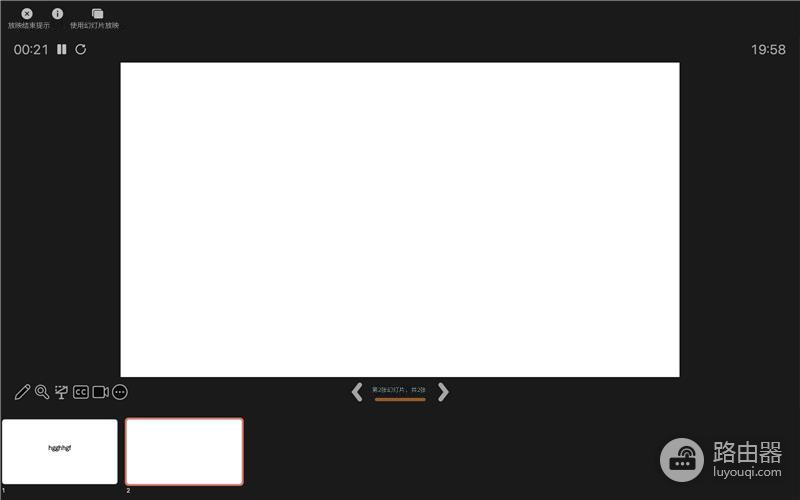
这种窗格折叠的情况大多是因为之前在使用演示者模式时,不小心将分界线拉到了最右边。mac版ppt会记录此布局状态,导致下次打开时备注依然处于消失状态。
二、检查视图切换设置
如果拉伸边缘无效,可能当前并未处于标准的演示者模式。在windows顶部导航栏选择“幻灯片放映”选项卡,勾选了“使用演示者视图”。
快捷键操作:尝试使用Option + Return强制开启演示者视图。
交换显示器:如果是在投屏状态下,点击界面顶部的“交换显示器”按钮。有时候备注会被错误地推送到投影幕布而非你的笔记本屏幕上。
三、调整字体与显示比例
如果能看到备注框但内容为空白,可能是备注文字颜色与背景冲突,或者字体缩放太小。
调整字号:在备注窗格的左下角,有大小两个“A”字图标,点击大“A”增加备注文字大小。
检查源文件:退出放映模式,回到普通编辑视图,确认下方备注栏内确实输入了文字。如果编辑视图有内容而放映模式没有,建议将备注内容复制出来,清空格式后重新粘贴回此页幻灯片。