文件资源管理器卡死不能重启怎么办?
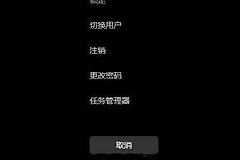
文件资源管理器卡死、文件夹窗口点不动,或桌面和任务栏没有反应,可重启Windows资源管理器进程。按Ctrl+Shift+Esc打开任务管理器,找到【Windows资源管理器】后执行重启。桌面、任务栏和已打开的文件夹会短暂闪动或消失,进程重新加载后打开文件夹即可,这不会删除磁盘里的文件。
在任务管理器中重启文件资源管理器
1、打开任务管理器并定位进程
按Ctrl+Shift+Esc。如果任务管理器处于简略视图,请展开完整界面并进入【进程】页面。在应用或后台进程中找到【Windows资源管理器】,选中它后查看顶部或右下角的【重启任务】按钮。Win10的按钮名称可能显示为【重新启动】。
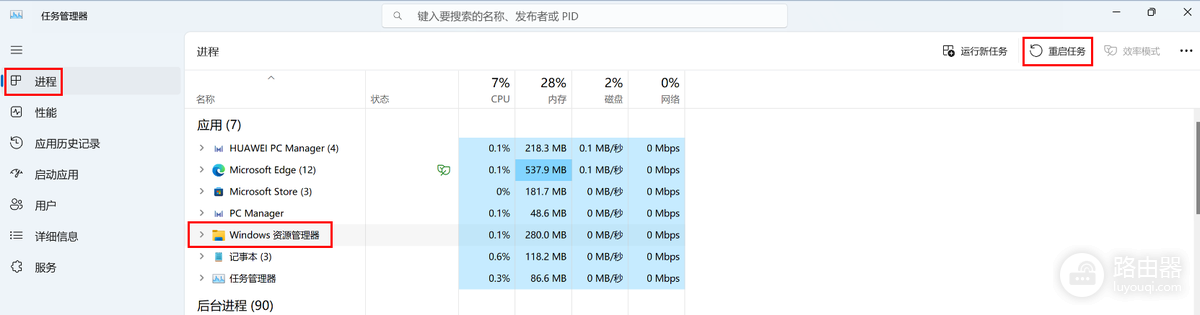
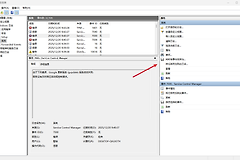
图中标出了【进程】页面、Windows资源管理器条目和【重启任务】入口。点击后,资源管理器窗口会关闭,任务栏和桌面图标短暂重建。等待界面恢复后,用Windows徽标键+E打开一个普通本地文件夹,确认文件浏览功能已经回来。
2、重启按钮没有作用时结束旧进程
资源管理器一直显示无响应,或重启按钮无法执行时,可在任务管理器中结束该进程。结束后桌面与任务栏会消失,这是explorer.exe停止后的正常表现。不要在这一刻关闭任务管理器,它正是重新启动资源管理器的入口。
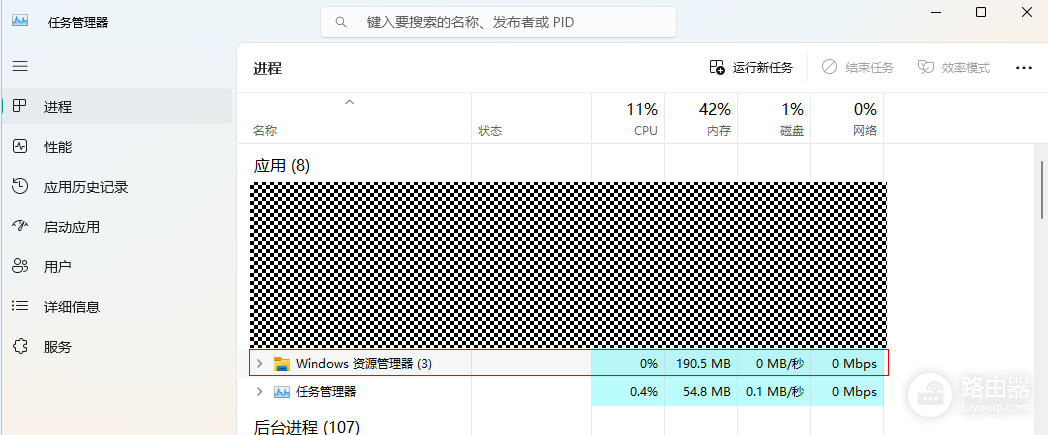
图中的【Windows资源管理器】条目位于任务管理器进程列表。确认选中的是该系统进程后结束任务,避免误结束正在编辑文档所用的应用程序。
3、运行explorer.exe重新建立桌面
在任务管理器点击【运行新任务】。Win10可使用【文件】→【运行新任务】。输入explorer.exe并确认,新的资源管理器进程会加载桌面、任务栏和文件管理窗口。
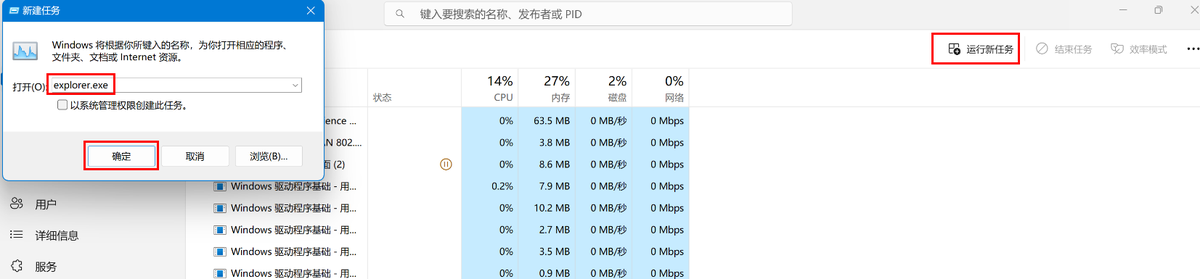
新建任务窗口中已填写explorer.exe。输入完成后点击【确定】,等待桌面恢复,不要连续重复创建多个explorer.exe进程。
只打开某个文件夹就卡住时怎样判断
资源管理器恢复后,打开【此电脑】或一个普通本地目录。只有某个文件夹触发卡顿,问题往往与该目录的缩略图、损坏文件、外接磁盘或网络位置有关。改用详细信息视图,并逐步进入子目录,能更容易看出是哪一处触发了无响应。
- 拔掉当前不需要的U盘、移动硬盘和读卡器后,测试文件夹。
- 断网时不要反复打开旧的网络位置或映射盘。
- 视频和图片很多的目录可关闭预览窗格,避免一开始就加载大量缩略图。
重启资源管理器后仍反复无响应
- 完成更新与组件排查后,再考虑恢复选项。
- 恢复后再次崩溃时,保存工作并重启设备。
Microsoft的支持建议包括检查Windows更新并按要求重启设备。更新后重新测试资源管理器。新安装的右键菜单工具、压缩软件扩展、云盘同步组件或预览插件也可能随资源管理器加载。异常从安装某个软件后开始时,退出或卸载该组件后进行验证。
连任务管理器都难以操作,或资源管理器每次恢复后立即再次崩溃时,请保存能够保存的工作,并重启设备。完成更新和重启后仍无法打开文件资源管理器,就评估Windows的恢复选项。重置属于后续措施,不应替代前面的进程重启和更新排查。
恢复成功的判断标准
桌面、任务栏和开始菜单重新可用,只能说明explorer.exe已重新加载。还要打开一个本地文件夹,切换一次视图并访问一个常用位置。如果普通目录稳定而特定目录仍卡住,应继续围绕那个目录的设备、网络路径和文件内容排查,而不是反复重启整台电脑。