Windows任务栏透明效果设置方法
更新时间:2026-09-23 15:03
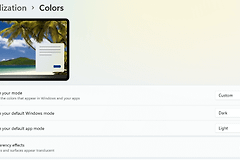
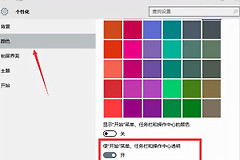
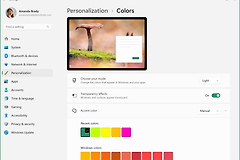
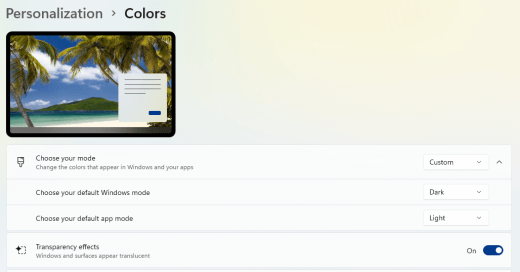
想让任务栏变透明,在Win11或Win10中按Win+I打开【设置】,进入【个性化】→【颜色】,把【透明度效果】打开即可。它会让任务栏、开始菜单等界面带上轻微的半透明和模糊感。这不是完全无底色的效果,打开后仍保留一定背景和对比度属于正常显示,可以放心使用。
Windows任务栏透明效果怎么开
1、进入颜色设置
按Win+I后依次选择【个性化】和【颜色】,页面中就能找到【透明度效果】这一项。
2、打开透明度效果
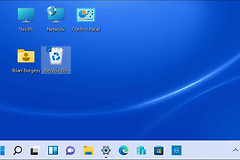
将右侧开关切到“开”。切换后回到桌面查看任务栏和开始菜单,背景会透出壁纸或窗口色彩,但图标、时间和通知区域仍应保持可辨认。
3、确认显示符合预期
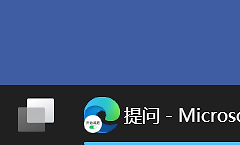
系统自带效果强调的是略微透明,而不是把任务栏处理成完全看不见的状态。它带有模糊感,壁纸不会原样铺满任务栏。壁纸很亮、主题色较浅时,任务栏的底色和文字对比会显得更明显。这不表示开关没有生效。
透明后怎样看任务栏是否舒服
打开开关后,先从日常使用的角度看一眼开始菜单、已固定图标和右下角通知区域。颜色模式与主题色也会影响任务栏的整体观感,因此不必只盯着透明程度判断效果。
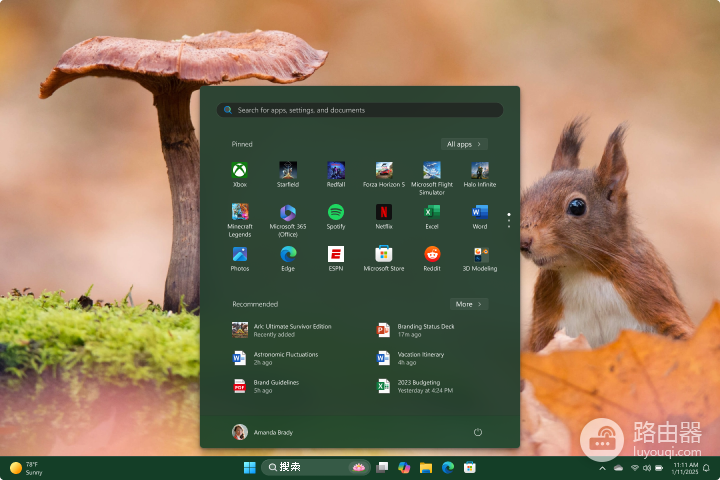
- 图标、时间和网络图标能一眼看清,说明当前壁纸与颜色搭配适合继续使用。
- 开始菜单和任务栏颜色变化属于个性化外观的一部分,透明效果只是在原有界面上增加层次感。
- 刚换过深色、浅色或自定义颜色模式时,可以重新打开桌面和开始菜单观察实际效果。
透明后看不清文字怎么办
任务栏、开始菜单或操作中心看起来发糊,尤其是难以分辨图标和文字时,回到【设置】→【个性化】→【颜色】,把【透明度效果】关掉即可。关闭后这些区域会更不透明,适合壁纸细节多、屏幕较亮或更重视辨识度的情况。之后仍可按自己的桌面环境重新开启或关闭这个开关。