word使用中卡死蓝屏且提示磁盘错误怎么办?office损坏修复教程
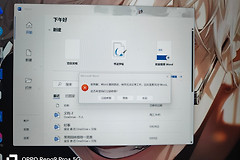
在使用word编辑文档(尤其是使用艺术字或设计功能)时突然卡死并触发蓝屏,通常是因为软件尝试调用硬件加速或写入缓存文件时,撞上了文件系统损坏或不稳定的显卡驱动。如果重启后windows提示磁盘C错误,说明蓝屏导致的非正常关机已经破坏了磁盘的数据一致性。通过执行磁盘检查、重置office组件并清理第三方加载项,可以有效打通数据读写链路并消除报错。
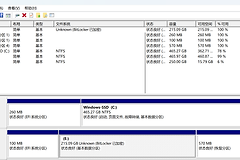
一、修复磁盘文件系统错误
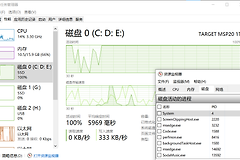
由于蓝屏后系统已明确提示磁盘C异常,必须先修复底层文件系统,否则word的缓存数据无法正常写入,会导致持续闪退。
1、点击任务栏搜索框,输入cmd,选择以管理员身份运行。
2、在黑框框中输入以下指令并按回车:
chkdsk c: /f3、如果提示“是否计划在下次系统重新启动时检查”,输入Y并按回车,随后手动重启电脑让windows执行扫描修复。
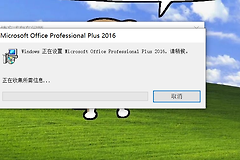
二、联机修复windows中的office程序
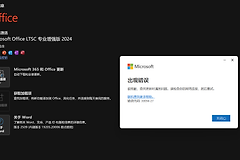
如果磁盘修复后word依然在点击特定功能时卡顿,说明此office组件的安装文件可能已经受损。
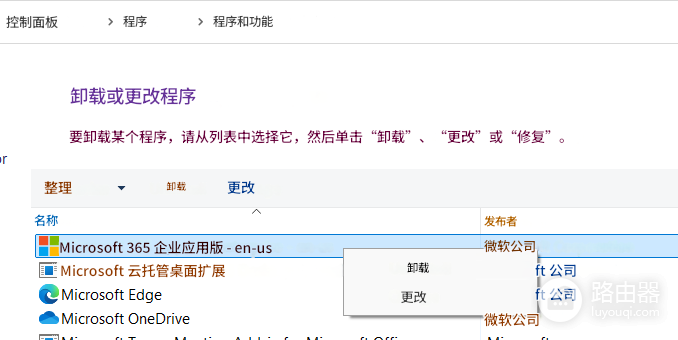
1、打开控制面板,找到程序和功能。
2、在列表中找到Microsoft 365或你的office版本,右键点击选择更改。
3、在弹出的窗口中选择联机修复。
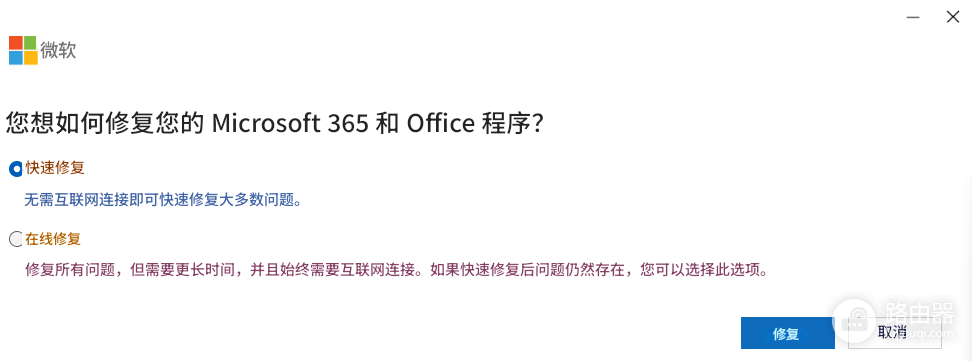
相比于快速修复,联机修复会重新下载并替换掉所有损坏的文件,效果更彻底。
三、进入安全模式排除插件干扰
很多时候word卡死是因为第三方插件(如翻译插件、排版助手)不兼容导致的。
1、按下Win + R键,输入winword /safe并回车。
2、如果在安全模式下使用艺术字和设计功能不再卡顿,请点击文件>选项>加载项。
3、在底部的“管理”下拉框选择COM加载项,点击转到,取消勾选所有不必要的插件并重启word。
四、更新显卡驱动程序
word的艺术字和设计排版功能高度依赖显卡驱动进行图形渲染。如果驱动版本过旧,在处理这些视觉元素时会引发显卡驱动重置甚至系统蓝屏。
1、右键点击开始按钮,打开设备管理器。
2、找到显示适配器,右键点击你的显卡,选择更新驱动程序。
3、或者前往显卡品牌官网(如Intel、NVIDIA)下载适配win10/win11的最新稳定版驱动进行安装。
此操作能解决大部分因硬件加速引发的渲染挂起问题。如果在修复过程中发现word依然无法打开,建议先在office.com使用网页版进行临时办公,避免耽误进度。