摄像头如何重启?电脑摄像头无画面怎么恢复
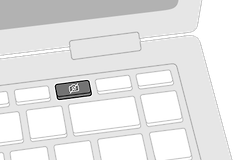
摄像头卡住、黑屏或被软件占用,先退出所有可能调用摄像头的程序,按设备类型重启。外接USB摄像头通过重新插拔恢复连接。笔记本内置摄像头通过重启电脑、刷新设备和权限恢复。重启完成后,用系统相机应用和原来出问题的软件分别测试。
关闭占用摄像头的程序并重新插拔USB摄像头
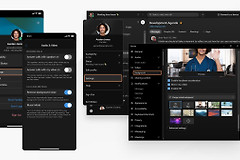
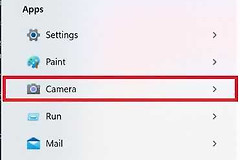
视频会议、直播、录屏、浏览器网页和虚拟摄像头工具都可能占用同一设备。退出这些程序后打开系统相机应用查看预览。系统相机可用而某个会议软件没有画面,问题集中在该软件的摄像头选择或访问权限。两边都黑屏,转去处理连接和系统设备。
1、退出正在使用摄像头的应用
关闭会议、录制和浏览器标签页,避免设备仍被后台进程占用。
2、重新建立USB连接
拔下摄像头接头,等待片刻后插到电脑上的另一个直连接口。扩展坞或无供电集线器可能造成供电不足,改接机身接口后打开相机应用,看指示灯和预览是否恢复。
3、区分连接和设备故障
指示灯不亮,换线、换接口或在另一台电脑测试。指示灯亮但系统没有画面,转到设备管理器和隐私设置处理。
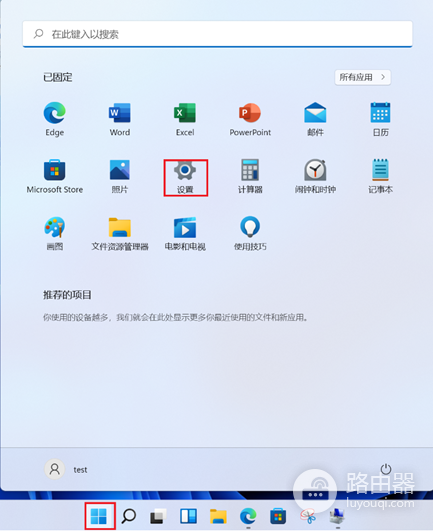
系统相机同样黑屏,从开始菜单选择【电源】→【重启】。睡眠唤醒不会重新加载摄像头服务,重启完成后打开相机应用测试。
设备仍未识别,就打开【设备管理器】,在【相机】或相关设备分类中查找摄像头。设备没有列出,可在【操作】中选择扫描硬件更改。出现错误标记,优先使用系统更新或电脑厂商支持页的适配驱动,不要安装来源不明的驱动包。
笔记本内置摄像头重启并刷新相机权限
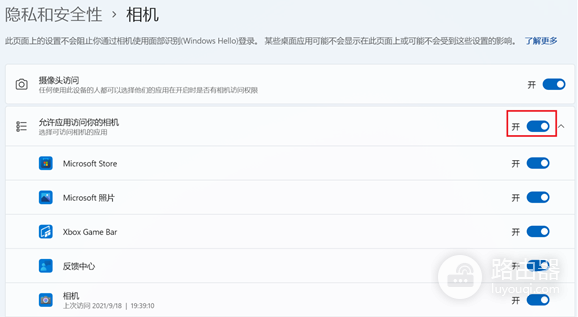
Win11中打开【设置】→【隐私和安全性】。相机权限位于应用权限区域,进入后检查系统相机访问和应用访问开关。
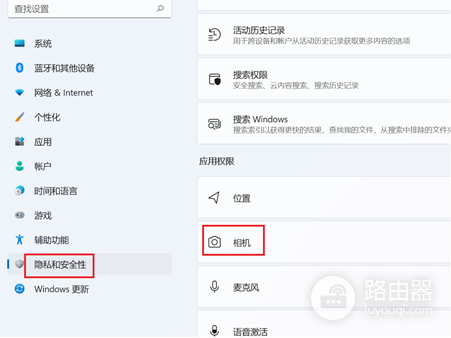
把【允许应用访问你的相机】打开。开关已经开启但应用仍没有画面,可以关闭后重新开启,然后重启电脑,让应用重新请求摄像头访问。
网络摄像头重启后验证恢复结果
网络或监控摄像头需要在设备管理页执行重启,或在确认录像已保存后断开电源、PoE供电后恢复。设备上线后查看网络状态、实时画面和录像连接。恢复出厂会清除网络、账号或录像相关配置,只在需要重新配置且已备份必要信息时使用。
先在系统相机应用看预览,随后回到原来失败的软件测试通话、录制或切换摄像头。画面不冻结、设备名称能识别、重启软件后仍能使用,说明重启有效。只有一个应用失败,继续检查该应用的权限和设备选择。所有应用失败,重点排查接口、供电、驱动和硬件。