word 2021数学公式转图片教程:如何保存为SVG矢量图或位图?
在win11或win10中使用word 2021编辑公式时,由于软件内置的公式编辑器默认将公式视为可编辑的文本对象,并没有提供直接右键“另存为图片”的选项。如果需要将公式提取出来用于网页、演示文稿或其他设计软件,可以通过跨组件协作或系统截图工具来获取高质量的位图或svg矢量图。
一、 跨组件转换法(支持导出矢量图)
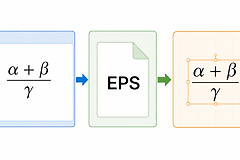
如果需要保证公式在缩放时保持清晰(即导出为svg格式),将公式借调到excel中处理是最快捷的方案。
1、复制公式:在word 2021中选中编辑好的数学公式,按下 Ctrl + C。
2、中转至Excel:打开一个新的excel表格,选中任意单元格并按下 Ctrl + V。
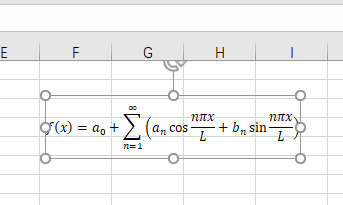
3、识别对象变化:此时公式会自动从“可编辑文本”转换为“图形对象”。
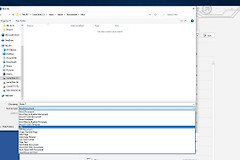
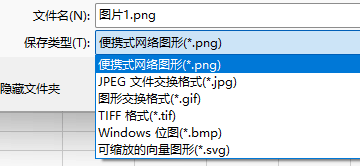
4、另存为操作:右键点击excel中的公式图形,选择“另存为图片”。
在弹出的保存对话框中,你可以点击“保存类型”下拉菜单,根据需求选择png/jpg(位图)或svg(矢量图)。svg格式非常适合需要高保真打印或后期无限放大的场景。
二、 系统截图快速获取位图
如果你只需要将公式插入到聊天窗口或普通文档中,使用win11自带的截图工具效率更高。
1、快捷键触发:按下键盘上的 win + shift + S 组合键。
2、划定区域:鼠标拖动框选word界面上的公式部分。
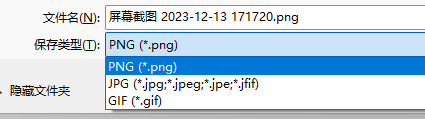
3、保存与编辑:点击屏幕右下角弹出的预览提示框,在截图编辑器中点击“另存为”保存为png格式。
三、关于不同格式的选择建议
1、svg(矢量图):这种格式不记录像素点,而是记录数学线条。不管你把它放大多少倍,公式的边缘都不会出现锯齿或模糊。通过上述的“excel中转法”可轻松打通矢量路径。
2、png(无损位图):如果你需要公式背景透明(方便叠放在彩色背景上),请务必在另存为时选择png格式,而不是jpg。
补充说明:这种跨软件导出的方式是为了绕过word 2021对内容控件的保护逻辑。如果公式非常多,建议使用pdf虚拟打印机将word导出为pdf页面,再通过专业绘图软件提取其中的矢量元素,这样可以批量处理。