麦克风权限怎么开?Windows麦克风权限开了没声音怎么测试
更新时间:2026-10-16 14:47
麦克风权限在Windows设置里打开。语音聊天、录音或视频会议没有声音,先检查【麦克风访问】和【允许应用访问你的麦克风】两个开关,再回到软件里选择输入设备并测试。
Windows 11开麦克风权限的步骤
1、打开权限页
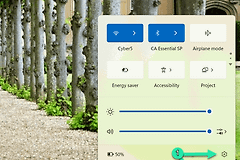
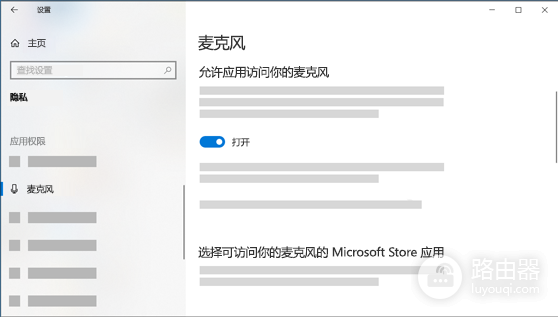
按【开始→设置→隐私和安全性→麦克风】进入设置。页面中的【麦克风访问】负责系统层面的访问,开关关闭时,后面的应用权限也无法正常使用。
2、允许应用使用麦克风
在同一页打开【允许应用访问麦克风】。向下找到需要录音、语音聊天或通话的软件,将它的单独开关打开。重新启动目标应用后,进行一次录音或通话测试,应用内的输入音量条有反应就说明它已收到声音。
列表里找不到软件时怎么处理
Microsoft Store应用会显示在麦克风权限列表中,桌面软件的处理方式不同。Zoom、Teams等桌面应用不一定有单独的开关,需要继续向下打开【允许桌面应用访问你的麦克风】。
- 应用在列表内:打开该应用自己的麦克风开关,退出并重开应用。
- 应用不在列表内:检查【允许桌面应用访问你的麦克风】是否开启。
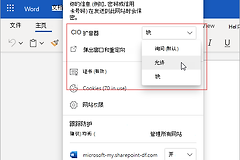
- 网页通话没有声音:除系统权限外,还要在浏览器弹出的站点权限中选择允许,随后刷新通话页面。
Windows麦克风没声音,怎样测试输入
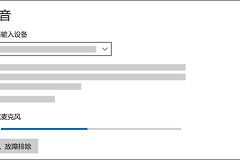
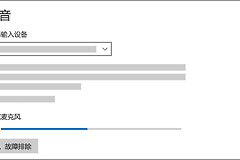
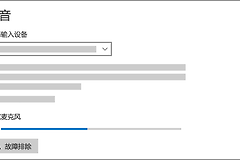
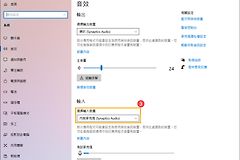
打开【设置→系统→声音】,在【输入】中选中正在使用的麦克风并进入属性。在【输入设置】点击【开始测试】后正常说话,再点击【停止测试】和【播放】听录制样本。样本能够播放而会议软件没有声音,回到会议软件的音频设置,选择同一支麦克风并检查应用内静音按钮。
录制样本没有声音,先重新插拔外接麦克风或耳机,并查看蓝牙设备是否已连接。笔记本的物理静音键和输入音量也会影响测试结果。系统测试始终没有反应,检查声音设置里是否识别到设备。设备未显示时,可重新连接设备后检查音频驱动。