设备管理器和控制面板的区别?设备管理器与控制面板该怎么选
更新时间:2026-10-15 14:18
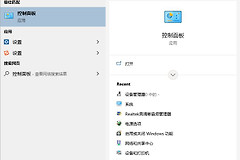
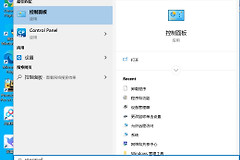
设备管理器和控制面板的分工很清楚。调整电脑的系统功能,使用控制面板。确认某块硬件是否被识别、状态是否报错或驱动是否正常,使用设备管理器。前者集中放置系统设置和控件,后者显示硬件类型、状态、制造商、属性和驱动信息。
控制面板管系统功能,设备管理器管硬件与驱动
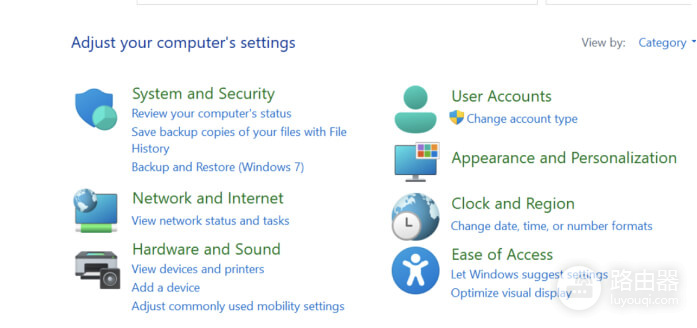
控制面板适合从功能需求出发查找入口。卸载程序、调整电源计划、管理用户账户、设置网络共享,或者查看设备和打印机,都属于系统配置的范围。它处理的是电脑如何使用、某项功能怎样启用或关闭。
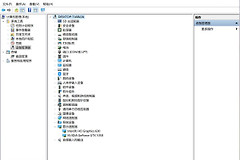
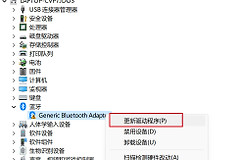
设备管理器按类别列出显示适配器、网络适配器、声音设备、磁盘驱动器、蓝牙和USB控制器等。打开某一条目的属性页,可以查看状态和驱动程序信息。名称旁出现黄色感叹号,说明排查重点应放在该硬件的状态或驱动上。

| 比较项目 | 控制面板 | 设备管理器 |
|---|---|---|
| 主要对象 | 系统功能、程序、账户和常用配置 | 硬件、状态和驱动程序 |
| 适合处理 | 程序卸载、电源、共享和默认设置 | 网卡、蓝牙、显卡、声卡或外设异常 |
| 查看重点 | 功能入口和配置是否符合需要 | 是否存在、状态是否报错、驱动是否正常 |
遇到问题时如何在两个工具之间切换
外设没反应、蓝牙不见、网卡不可用或插入USB设备没有识别,打开设备管理器。展开对应类别,确认条目是否存在以及是否带有黄色感叹号。需要处理驱动时,可在属性的【驱动程序】页查看更新、回退或禁用等选项。对名称不熟悉的系统条目,不要直接卸载。记录名称和错误提示再判断。
硬件状态正常,但系统功能不符合预期,转到控制面板。例如打印机已经被识别却无法完成配置、网络共享选项不对,或需要卸载程序,问题在功能设置而非硬件驱动。应找到控制面板中的对应分类,而不是反复更新驱动。
打印机、网卡和声音设备常常需要两个工具配合。设备管理器负责确认Windows是否识别硬件及其驱动。控制面板负责共享、默认项、程序关联等功能配置。条目没有出现、状态报错或驱动异常,就处理设备管理器中的问题。硬件状态正常却仍无法完成配置,再回到控制面板检查相关设置。
不必纠结哪个工具更高级。控制面板解决的是电脑该怎样设置,设备管理器解决的是硬件和驱动是否正常。按这个分工选择入口,排查就不会在两个窗口之间来回寻找。