office 2021 word选中文字底纹变黑怎么办?恢复初始设置教程
更新时间:2026-04-21 10:10
在office 2021的word中选中文字时,如果发现原本淡灰色的背景变为了深黑色,通常不是因为office主题设置错误,而是由于windows系统误开启了“语音识别”模式或“听写”功能。此状态下,系统会为了强调文本焦点而改变渲染方式,导致视觉上的底纹异常。
一、退出当前语音输入状态
最直接的原因是系统中有一个挂起的语音输入窗口,它正在接管你的文本输入流。
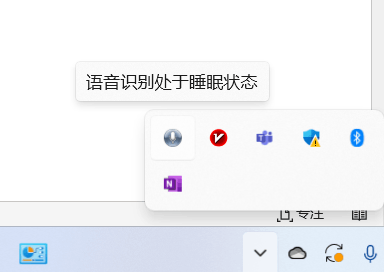
查找桌面悬浮窗:观察桌面顶部或底部是否有一个带有麦克风图标的语音识别栏。
关闭功能:如果有此图标,点击窗口边缘的关闭按钮或直接退出。
二、通过控制面板彻底解除
如果关闭悬浮窗后word依然显示黑色底纹,说明后台服务组件挂起,需要通过系统设置手动重置。
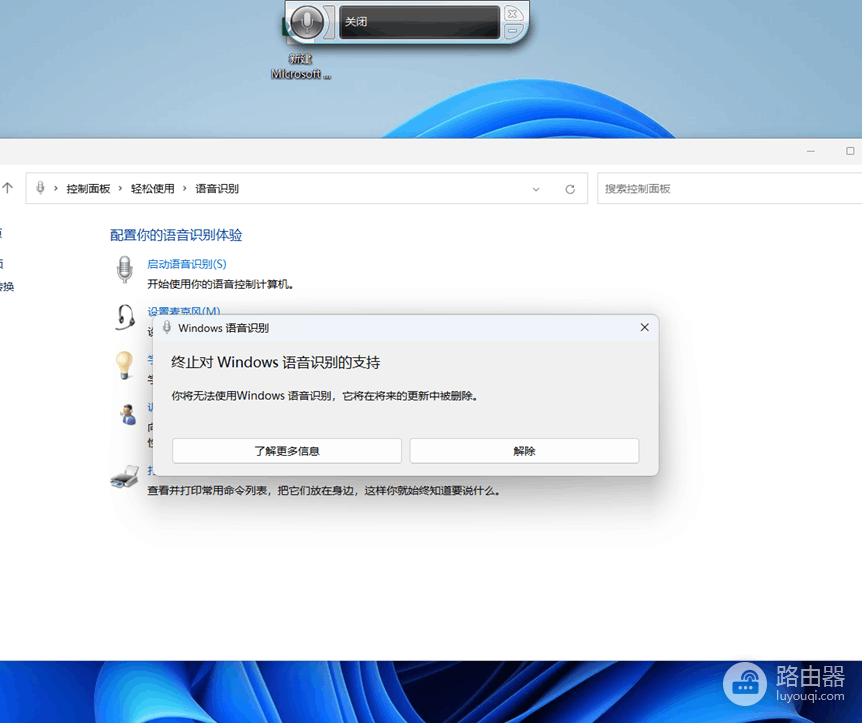
打开语音设置:进入windows控制面板,依次点击[轻松使用]>[语音识别]。
启动与解除:点击“启动语音识别”。如果系统弹出了配置界面,请先完成或选择解除。
关闭听写关联:按下键盘快捷键 Win + H 触发听写栏,然后再次将其手动关闭。通常这能打断系统对word文本选择逻辑的视觉劫持。
三、排查加载项干扰
如果上述系统层面的设置均无效,可能是第三方辅助插件干扰了word的渲染引擎。
进入安全模式:按下Win + R键,输入winword /safe并回车。
测试选中效果:如果在安全模式下底纹显示正常,说明是某个加载项的问题。
清理插件:在[文件]>[选项]>[加载项]中,通过“COM加载项”禁用最近安装的第三方程序。
这个现象虽然表现为颜色异常,但本质上是word协同windows辅助功能时产生的显示策略冲突。恢复系统默认的语音识别关闭状态,底纹即可自动变回正常的淡灰色或浅蓝色。