edge浏览器关闭msn智能探索预览按钮教程
更新时间:2026-03-27 11:30
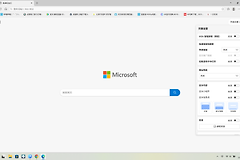
edge浏览器新建标签页出现的“msn智能探索(预览)”开关属于微软分批推送的测试功能。由于此功能直接集成在edge标签页的布局页面中,微软目前并未在设置菜单中提供一键隐藏的开关,这导致用户在切换页面布局时经常误触。通过调整标签页自定义设置或更换页面内容源可以暂时规避此按钮的干扰。
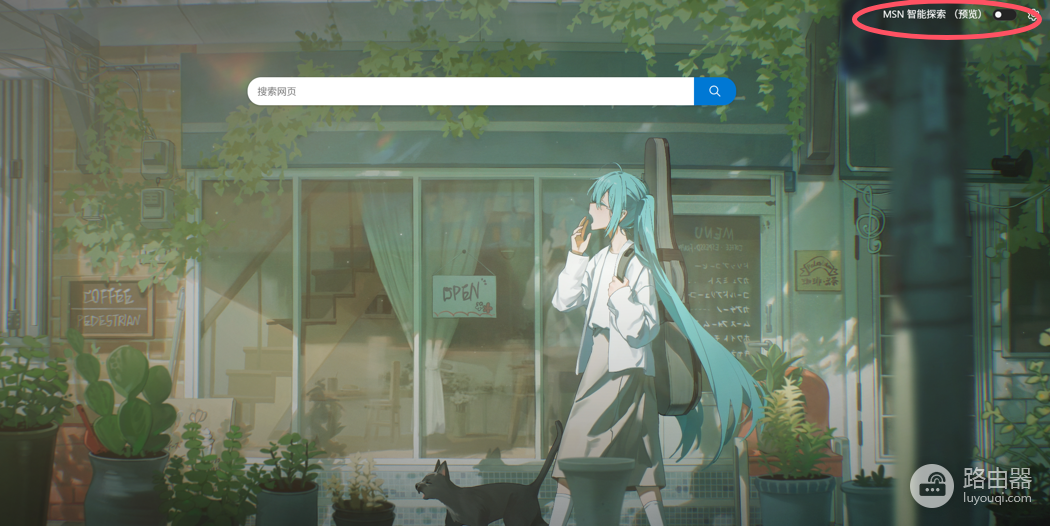
一、 修改标签页自定义布局
如果这个开关出现在你的搜索框下方,尝试更改页面的显示模式可以减少其视觉干扰。
1、点击edge新建标签页右上角的“设置”(齿轮图标)。
2、在弹出的菜单中,将“布局”切换为“专注”。
3、检查“内容”选项,将其设置为“内容关闭”。
通过彻底关闭标签页的信息流内容,可以大幅度简化页面元素。虽然此按钮可能依然以极小的图标存在,但可以有效防止它在开启“信息流”时频繁弹出预览窗口。
二、 使用第三方新标签页插件
由于此按钮是edge浏览器内置页面的原生组件,最彻底的解决手段是绕过微软的默认标签页,执行浏览器页面的重定向。
安装纯净插件:在edge扩展商店搜索并安装如 "Tabliss" 或 "Infinity New Tab" 等插件。
设置生效:安装后按照windows提示选择“保持更改”,这样每次打开新窗口时,浏览器将加载插件提供的清爽页面,从而彻底屏蔽msn智能探索等所有推广按钮。
三、 向开发团队提交反馈
如果不想安装额外插件,目前此问题属于功能设计层面的缺陷。可以通过以下路径向必应与edge团队施压,要求增加隐藏选项:
在edge浏览器按下Alt + Shift + I键,直接唤起反馈窗口。
在描述中明确提出“希望增加关闭msn智能探索按钮的开关”并附上截图。
此按钮是根据用户账号和版本分批推送的,如果你在另一台电脑上没有看到这个开关,说明该设备尚未被纳入此轮测试范围。