摄像头黑屏了怎么回事?摄像头权限怎么检查
摄像头黑屏时,先关闭正在开着的视频会议、浏览器标签和录屏工具,并用Windows相机应用测试预览。相机应用能出画面而某个软件仍黑屏,问题多在该软件的摄像头选择或权限。相机应用也没有画面,按物理连接、系统权限和驱动依次排查。
摄像头黑屏的初步检查
1、检查USB连接和镜头遮挡。
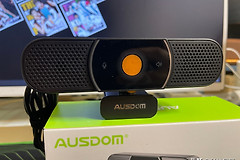
外接摄像头接回电脑机身接口,确认线材和镜头状态。
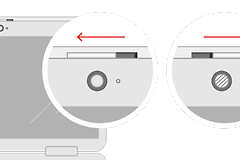
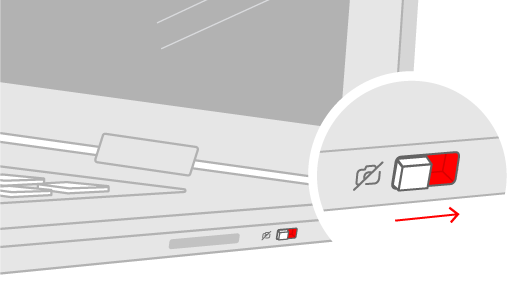
2、打开摄像头物理开关。
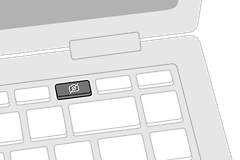
查看侧边滑块、隐私挡板或带相机图标的功能键。
外接USB摄像头重新插到电脑机身接口,线材应没有松动。笔记本查看镜头旁的隐私滑盖、侧边开关或带相机图标的功能键。关闭物理开关后,Windows可能不识别相机,也可能只显示带斜杠的相机图标。
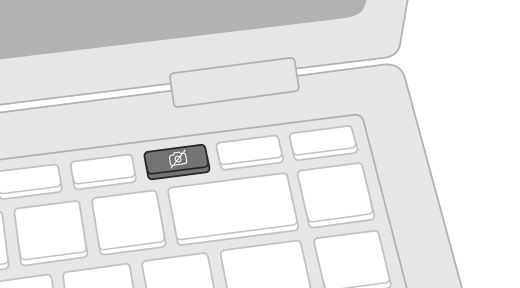
打开开关后重新启动相机应用。镜头被滑盖遮住、镜头脏污或外接线材接触不良,都可能让预览呈现黑色。
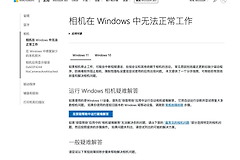
用系统相机应用划分故障范围
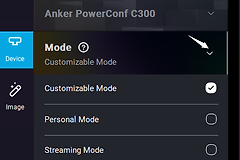
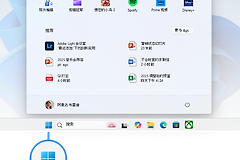
从开始菜单打开相机应用,查看预览是否正常。系统相机能显示画面,就回到出问题的会议或直播软件,在设备列表确认选中的是否为当前摄像头而非虚拟摄像头。浏览器网页的摄像头授权也不应被拒绝。
系统相机同样黑屏,就先完全退出可能占用摄像头的应用,并测试一次。只有一款应用出问题不代表驱动损坏,优先处理那款应用的权限和设备选择。
打开Windows的相机访问权限
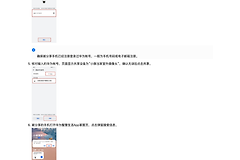
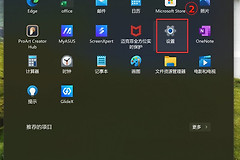
进入设置中的隐私与安全性,并打开相机。将相机访问权限和允许应用访问相机调整为开启状态。浏览器、Teams等桌面程序还需要允许桌面应用访问相机。
相机访问开关灰色且无法修改,需要设备管理员启用。办公电脑受组织策略管理时,不要反复修改注册表,应把灰色开关和错误提示交给管理员核对。
权限正常仍黑屏时处理驱动
在设备管理器展开相机,设备没有黄色感叹号。可先更新驱动,完成后重启电脑并并次打开相机应用。外接摄像头还可换一个USB端口,或接到另一台电脑交叉测试。
另一台电脑也无法识别外接摄像头,问题更可能在线材或设备本身。内置摄像头在设备管理器中持续消失,且物理开关已打开,并联系设备厂商售后处理。
修复后做一次完整验证
回到系统相机应用预览恢复,并进入实际要使用的会议、直播或浏览器页面。查看应用的摄像头下拉列表、网页地址栏的权限图标和画面预览。只有系统相机与目标应用都能正常显示,才说明黑屏问题已经解决。
测试时保持环境光线正常,并取下镜头保护膜或遮挡物。测试结果与错误提示截图可以保留,后续排查驱动或报修时能更快说明问题。