mac版edge全屏不显示关闭按钮怎么办?常态显示工具栏设置教程
更新时间:2026-04-14 11:28
mac用户在全屏使用edge浏览器时,常会遇到窗口控制按钮(关闭、缩小、全屏)自动隐藏的问题。由于macOS原生全屏机制的限制,鼠标移动到顶部触发下拉长条不仅容易误操作点击到标签页,还会造成视觉空间的浪费。
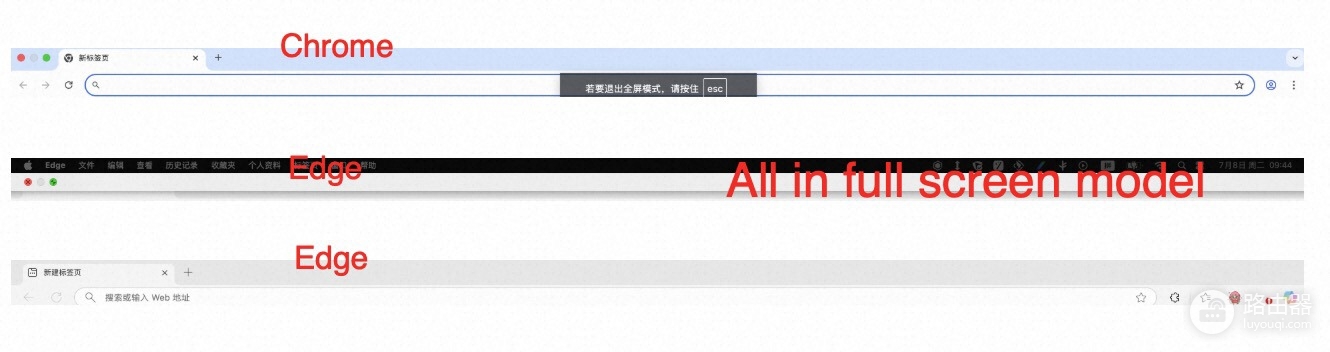
通过调整浏览器内置显示策略或使用窗口平铺方案,可以实现类似chrome的常态化显示效果。
一. 开启“全屏时始终显示工具栏”
在较新版本的edge浏览器中,已经引入了对齐竞品的显示逻辑。如果你的浏览器全屏后依然隐藏标签页,可以尝试通过快捷键或菜单手动开启常态化显示。
1、进入全屏模式后,将鼠标悬停在屏幕顶部直到菜单栏出现。
2、在macOS顶部的系统菜单栏中点击查看 (View)。
3、检查并勾选在全屏模式下始终显示工具栏 (Always Show Toolbar in Full Screen)。
4、开启此项后,标签页和窗口控制按钮将固定在最上方,不会再随鼠标移动而反复滑入滑出。
二. 使用“最大化”替代“原生全屏”
如果原生全屏的交互逻辑依然让你感到不便,通过第三方窗口工具实现“伪全屏”是更稳定的方案。
手动拉伸:按住 Option 键的同时点击窗口左上角的绿色全屏按钮,这会将窗口扩大至铺满屏幕而非进入独立的全屏空间。
第三方工具:使用Rectangle或Magnet等工具,通过快捷键 Control + Option + Enter 快速铺满屏幕。
优势:这种方式下,macOS的顶部菜单栏和edge的控制按钮会永久驻留,彻底打通了操作效率。
三. 快捷键辅助操作
如果只是为了快速切换或退出,熟练使用快捷键可以避免鼠标误触:
1、退出全屏:Control + Command + F。
2、快速切换标签:Command + Option + ←/→。