ACDSee不显示图片怎么办?ACDSee预览窗格怎么恢复
更新时间:2026-10-07 00:22
ACDSee里有文件名却不显示图片,可在管理模式打开【预览】窗格并检查【显示图像】选项。选中一张常见JPG后预览恢复,说明问题出在显示设置。缩略图和预览区都为空,应排查文件本身、格式支持或安装状态。
ACDSee不显示图片怎么办
在管理模式点击【窗格】→【预览】,也可以按Ctrl + Shift + P打开预览窗格。选中一张图片后,在预览窗格内右键进入【图像与信息】,选择【显示图像】。界面原本只显示文件信息或直方图时,图片会回到预览区域。
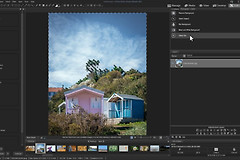
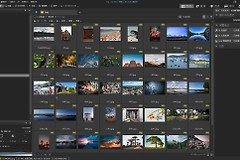
下图是ACDSee管理模式,中间区域为文件列表和缩略图,左下角可显示选中图片的预览。选一张JPG或PNG,分别观察缩略图与预览区的变化,就能区分问题落在浏览列表还是预览设置。
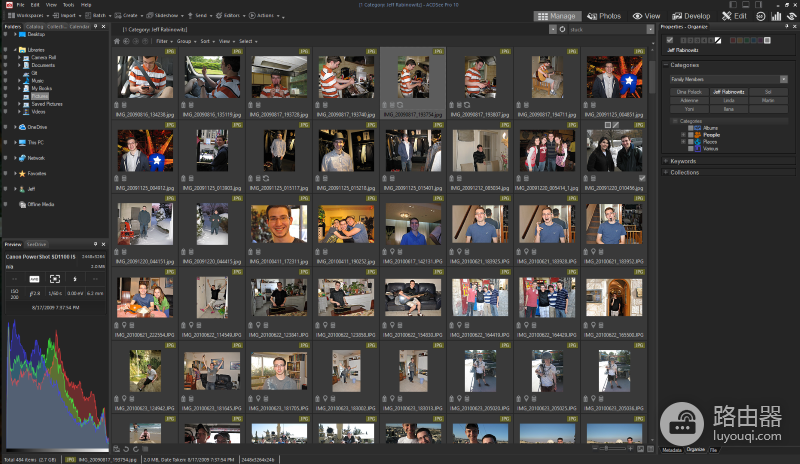
预览区域依旧为空,可打开【工具】→【选项】→【预览】,启用【显示图像】。预览窗格右键菜单中的【预览选项】也能进入相关设置。应用后回到原文件夹重新选中图片。显示恢复表示无须动程序或图库。
缩略图和原图按现象处理
文件列表仍有缩略图、双击后主画面不显示,排查重点是预览设置和当前显示模式。文件名还在而缩略图空白,可以把同一张图复制到桌面测试文件夹,用ACDSee打开。测试文件夹显示正常,原目录的连接、同步或读取状态更值得检查。
同一张图在文件资源管理器和其他看图工具中也打不开,文件可能已损坏或未完整下载。核对文件大小,再从原始备份或传输来源取得副本。某一种扩展名单独异常,记录格式和拍摄设备,并核对当前版本支持情况。
根据测试结果继续排查
- 预览窗格恢复显示:保留当前设置,回到原文件夹浏览。
- 本地测试图可显示、原目录不能显示:检查外接盘、网络共享或云同步。
- JPG、PNG在新建文件夹也不显示:重新启动ACDSee,再检查更新、修复或重装流程。
选中常见图片后,缩略图或预览区能显示内容,切换文件夹不再变空白,就说明处理有效。把故障缩小到显示设置、文件路径或特定格式,能避免误动原有照片。