win10/win11蓝牙驱动报错代码43怎么办?驱动频繁回滚修复教程
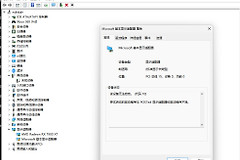
蓝牙适配器在设备管理器中频繁出现黄色感叹号,并伴随代码43或10B错误,通常意味着系统与硬件之间的通信协议栈发生了崩溃。
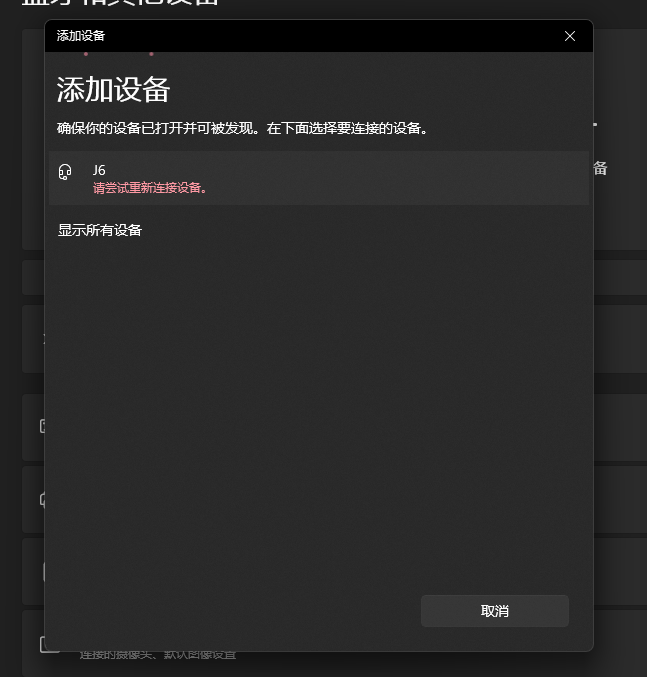
这种情况会导致蓝牙连接卡在“正在连接”或显示“已连接”后秒断,事件查看器常抛出ID 22错误(BTHUSB: Device reset failed)。
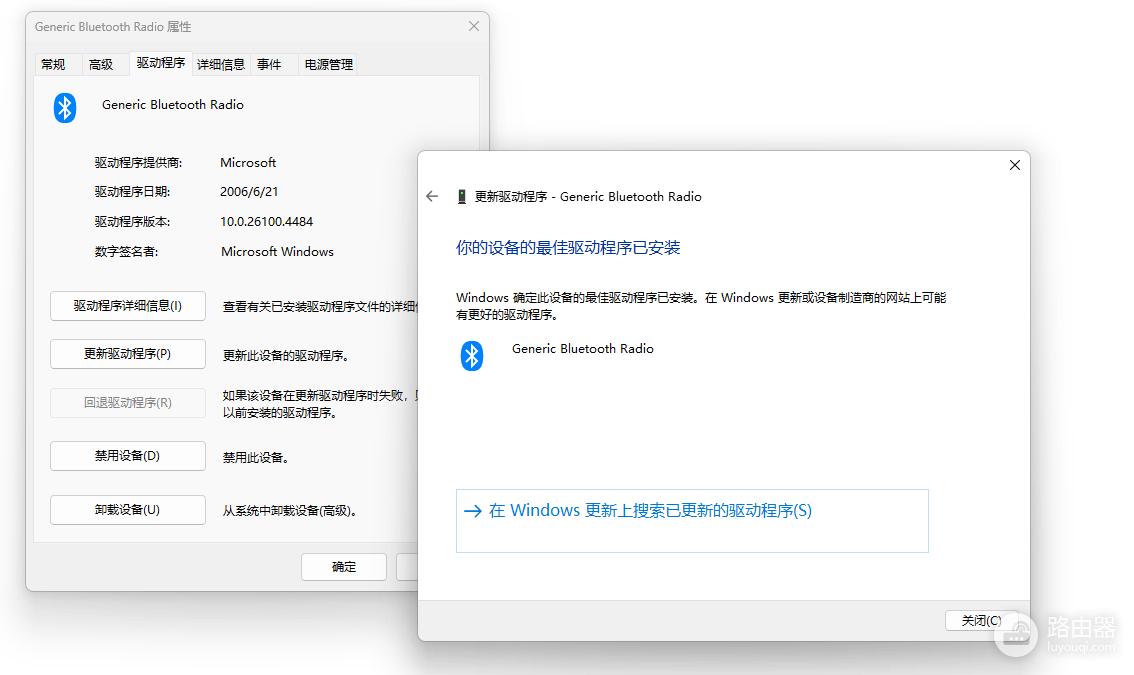
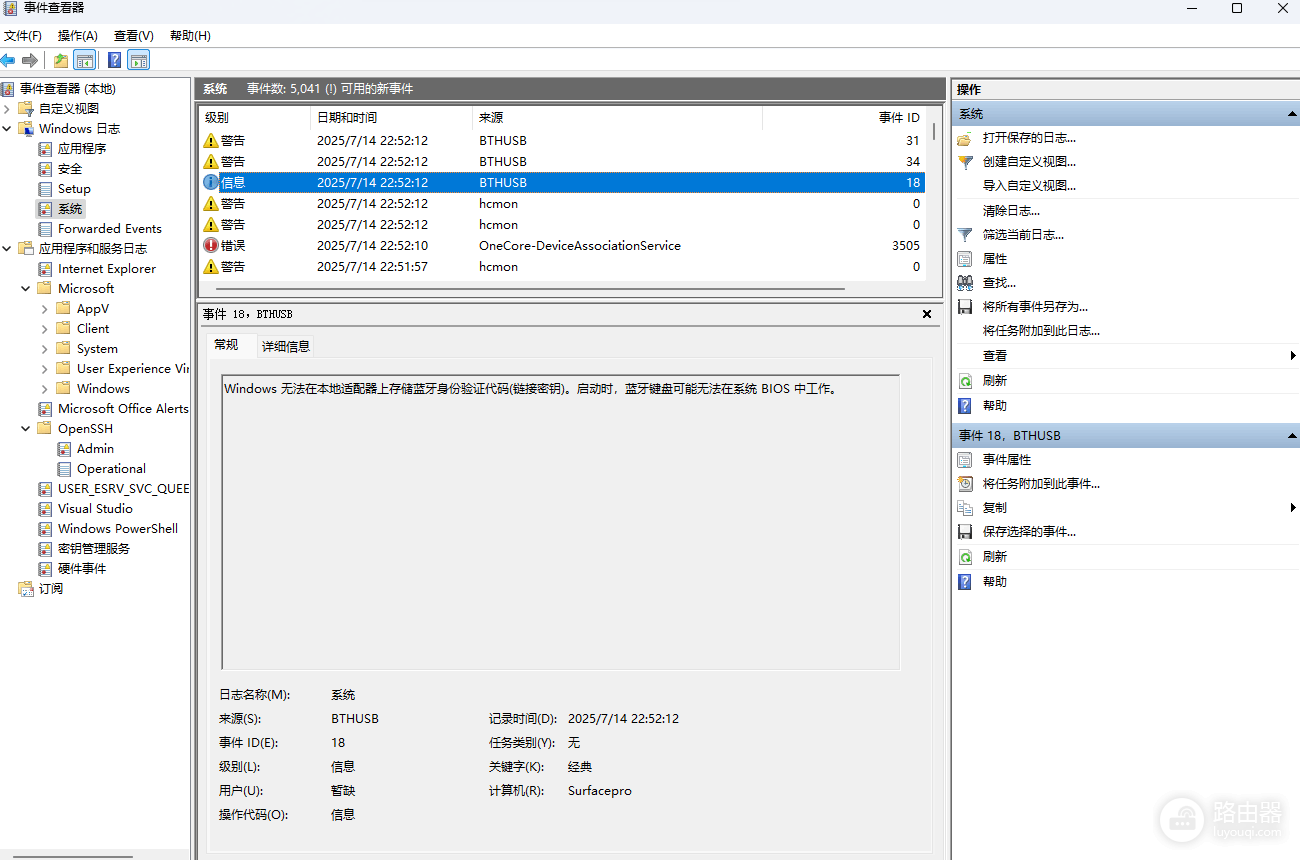
当驱动自动回滚到2006年版本时,说明新版驱动无法通过硬件校验。执行深度的硬件静电释放与组策略锁定是解决此顽疾的关键。
1. 强制释放主板静电与冷启动
很多时候代码43是因为主板上的蓝牙模块陷入了保护状态或寄存器数据锁死,普通的重启无法清除这个状态。
1、如果是笔记本:拔掉电源线,长按电源键30秒以上,强制释放主板静电,随后重新开机。
2、如果是台式机:关机后拔掉电源线,反复按几次电源键,等待5分钟后再接电启动。
这个操作能让蓝牙硬件彻底断电复位,强制系统在下次启动时重新探测硬件特征,从而跳过损坏的缓存指令流。
2. 禁止windows更新自动覆盖驱动
系统频繁回滚到上古版本,是因为windows update认为其自带的通用驱动具有更高的优先级。
1、按下 win + R 键,输入 gpedit.msc 并回车。
2、定位到:计算机配置 > 管理模板 > 系统 > 设备安装 > 设备安装限制。
3、找到禁止安装未由其他策略设置描述的设备,将其设置为已启用。
执行此操作前,请确认你已经手动安装好了厂商提供的最新版官方驱动。这样做可以锁定驱动版本,防止系统组件挂起后自动回滚。
3. 彻底排除硬件故障可能性
如果更换了多个USB外置适配器依然出现同样的问题,说明故障根源不在适配器本身,而是主板的USB总线或南桥供电出现了逻辑偏离。
1、检查USB选择性暂停:在电源选项的编辑计划设置中,禁用“USB选择性暂停”,防止系统为了省电而断开蓝牙连接链路。
2、隔离板载模块:如果主板自带蓝牙,务必在BIOS或设备管理器中先将其禁用,再插入外置USB适配器,否则两个蓝牙协议栈会产生严重的冲突。
如果即便重装系统后问题依旧,这种“天天抽风”的现象大概率指向主板物理层面的供电电容老化或焊点接触不良。此时建议联系厂家售后检测主板的硬件完整性,而非继续在软件层面进行无谓的尝试。