Excel/PPT for Mac苹方字体消失怎么办?office字体不显示解决方法
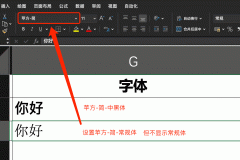
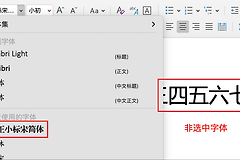
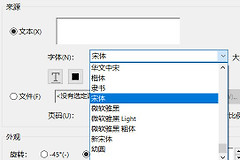
很多mac用户在更新office以后,发现excel或powerpoint的字体列表中找不到系统自带的“苹方”字体。即使在设置栏里手动输入或显示为苹方,实际输出的文字也会自动回退到默认宋体或其他字体。这种情况通常不是系统字体损坏,而是office软件在特定版本更新后,对mac系统字体库的兼容性调用出现了问题。
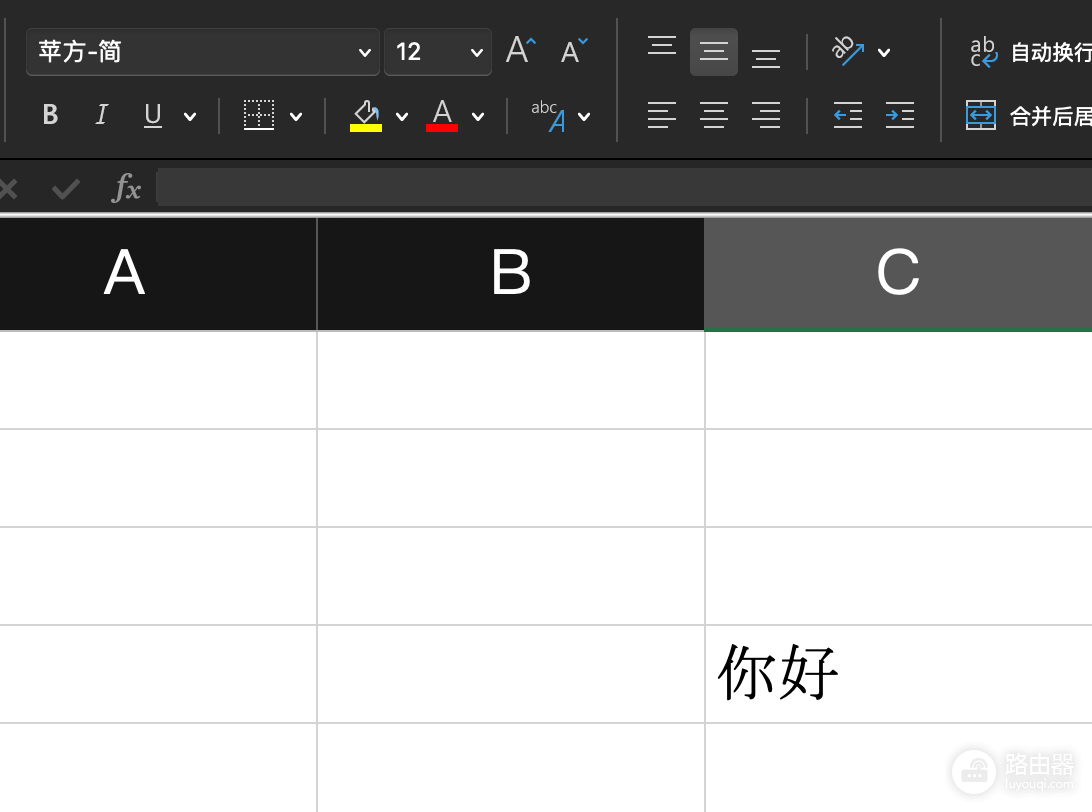
通过手动管理系统字体册或执行版本回滚,是解决此类字体映射失效最直接的方法。
方法一:将字体移入Office兼容文件夹
mac系统自带的字体册有时无法将苹方字体正确分发给office组件,手动调整字体分组可以强制软件重新扫描。
1、打开字体册:在应用程序中启动“字体册(Font Book)”。
2、定位苹方字体:在“所有字体”或“用户”分类中找到“苹方(PingFang SC)”。
3、拖拽兼容组:将苹方字体直接拖动到侧边栏的“windows office兼容”或类似的兼容性集合中。
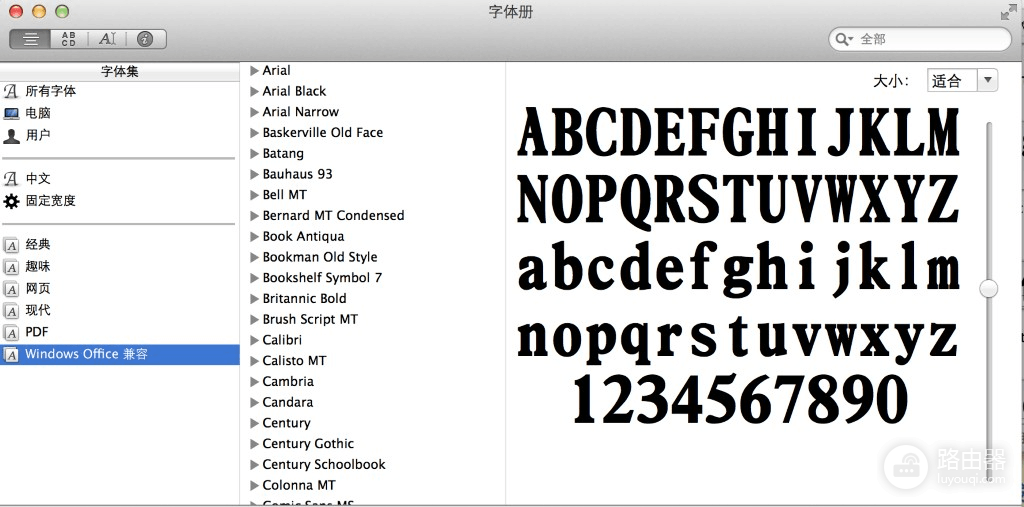
4、重启软件:完全退出excel或ppt后重新运行,查看字体列表是否恢复。
如果此操作无效,说明此版的office内部代码可能存在字体索引冲突,单纯在系统层面调整目录无法修复程序内部的逻辑错误。
方法二:回退office至稳定版本
如果问题是在office自动更新到16.87或更高版本后出现的,那么回退到之前正常的版本是目前最稳妥的方案。
1、卸载当前版本:进入应用程序文件夹,将excel和powerpoint移至废纸篓。
2、下载历史镜像:访问微软官网的office for mac更新历史记录页面。
3、安装旧版程序:选择16.86或更早的版本下载安装包并执行安装。
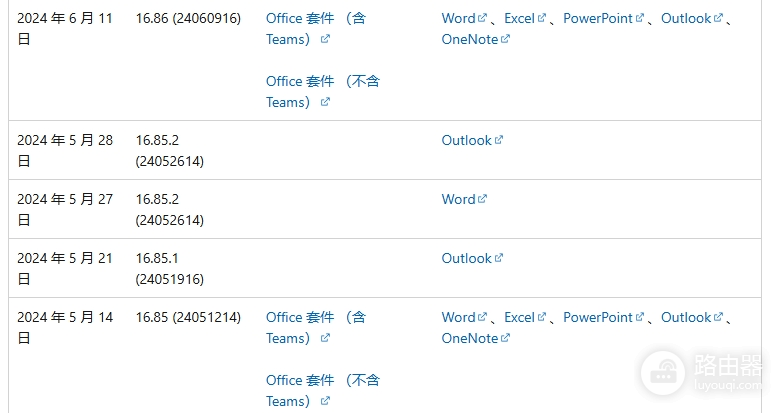
重新安装旧版后,记得在“帮助”菜单的“检查更新”中暂时关闭自动更新。这种“版本倒退”的方法可以避开特定版本对mac中文字体渲染的bug,直到微软在后续补丁中修复此问题。
方法三:清理字体缓存
当软件显示字体名称但无法正确渲染时,往往是缓存数据残留导致。
1、关闭所有运行中的office软件。
2、打开终端(Terminal),输入清理命令并回车,或者手动删除 ~/Library/Containers/com.microsoft.Excel/Data/Library/Application Support/Microsoft/ 下的字体关联文件。
3、重新启动mac。
这种方式主要解决“字体占位符显示正常但实际没效果”的故障。如果苹方字体在其他苹果原生软件(如Pages或Keynote)中显示正常,说明字体文件本身没有损坏,核心矛盾依旧在office的权限设置或服务组件挂起上。