电脑维修后Office 2019显示未激活怎么办?正版授权找回教程
更新时间:2026-03-25 14:16
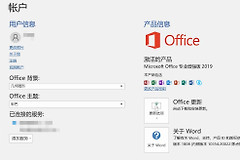
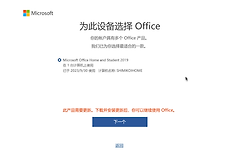
电脑送修(如更换主板或重装系统)后,原本预装的Office 2019家庭和学生版常会出现“需要激活”或“未经授权”的提示。通常是因为维修过程导致系统底层硬件ID变更,或者维修人员安装了错误的Office版本,导致本地软件与你微软账户中的永久授权无法匹配。
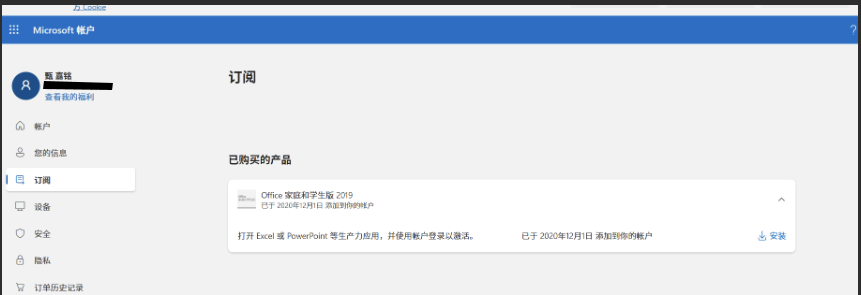
通过清理残留授权信息并从微软官网重新绑定账户,可以有效找回属于你的正版权益。
1. 验证账户内的订阅状态
在尝试任何操作前,必须确认你的正版授权依然绑定在当前微软账户下。
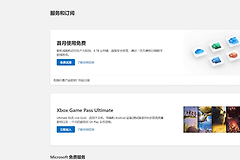
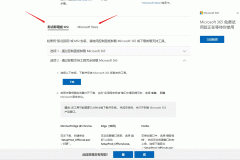
1、使用浏览器登录微软官网的 服务与订阅 页面。
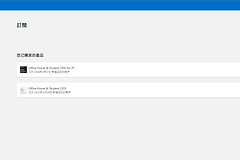
2、检查列表中是否明确显示“Office家庭和学生版2019”。
3、如果能看到此选项,说明你的授权是永久有效的,只需在电脑上完成重新绑定即可。
2. 彻底卸载并重装匹配版本
维修店安装的Office往往是批量授权版(如Office 365),这会导致你的零售版Key无法生效。
1、打开控制面板 >程序和功能,找到现有的Office并点击卸载。
2、重启电脑后,回到上述微软官网的“服务与订阅”页面,点击Office 2019旁边的安装按钮。

3、下载并运行安装程序,安装与你账户关联的精确版本。
3. 使用“故障排除”工具重置激活状态
如果重装后依然报错,说明系统内残留了旧的激活密钥干扰。
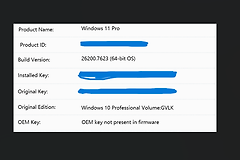
1、进入设置 >系统 >激活,如果Windows本身也显示未激活,请先运行运行故障排查。
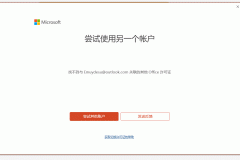
2、针对Office,可以尝试退出当前Office应用中的账户,然后重新登录。
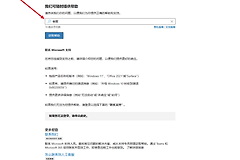
3、登录时如果提示“达到激活上限”,请选择“我最近更换了此设备的硬件”,系统会自动将授权迁移至当前的新硬件配置上。