word卸载报错出现错误错误代码30088-45怎么办?office组件损坏深度修复教程
word或excel启动时提示“遇到错误无法工作”并伴随闪退,通常是由于office核心服务组件挂起或安装文件损坏导致的。
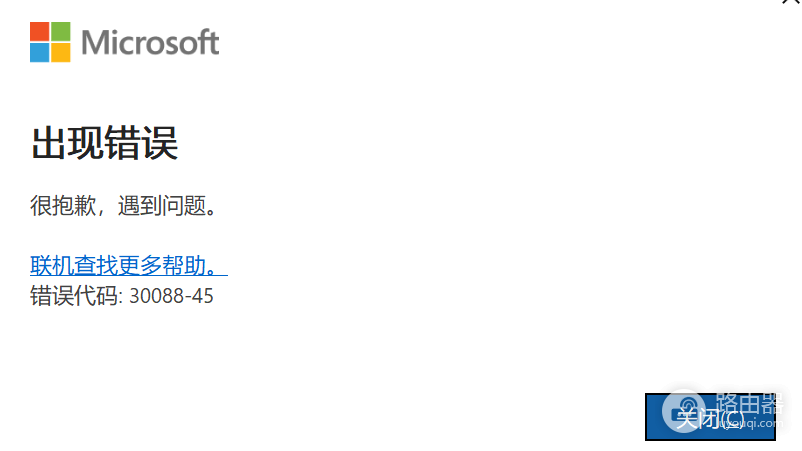
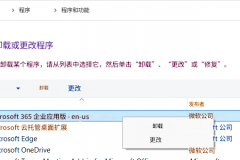
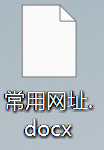
尝试在控制面板卸载却弹出30088-45错误代码,且桌面图标变白时,说明注册表项与文件残留已经冲突,常规卸载手段已失效。
通过强制清理工具清除授权残留并重新部署脱机安装包是恢复正常工作的最快方式。
一、 使用官方SaRA工具强制卸载
当控制面板卸载报错时,说明windows installer服务已无法识别当前的安装环境。此时需要调用微软官方的修复助手。
1、下载并运行Microsoft Support and Recovery Assistant(SaRA) 工具。
2、在应用列表中选择office,然后选择“我已安装office,但在卸载时遇到问题”。
3、按照屏幕提示确认卸载,该工具会深度扫描并清除30088-45错误涉及的残留文件。
这个过程比手动删除更安全,它会自动处理那些由于权限设置冲突而无法通过常规方式删除的底层文件。
二、 手动清理注册表挂起项
如果自动化工具无法完全解决图标变白的问题,可能需要手动干预注册表状态。
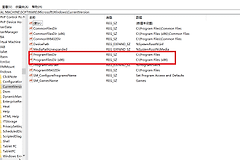
1、按下 win + R 键,输入 regedit 并回车打开注册表编辑器。
2、定位至路径:HKEY_LOCAL_MACHINE\SOFTWARE\Microsoft\Office\ClickToRun。
3、如果发现该路径下存在名为Configuration的子项,将其右键重命名为 Configuration.old。
4、重启电脑。
三、 通过脱机安装包重新部署
在线安装(联机修复)往往因为网络连接微软服务器不稳定而导致长时间加载,急用时建议使用脱机包。
1、登录你的microsoft账户后台,找到“服务和订阅”选项。
2、在对应的office产品右侧点击“安装”。
3、在弹出的窗口中点击“其他选项”,勾选下载脱机安装程序。
4、下载完成后,双击运行镜像内的 setup.exe。
这种方式将所有安装文件预先下载到本地,可以有效避开组件分发权限偏移导致的安装卡顿。重新安装后,原有的白色图标会自动恢复为正常图标。