outlook网页版文件夹分类消失怎么办?左侧导航窗格找回教程
在使用chrome浏览器访问outlook网页版时,如果发现左侧的文件夹分类(如收件箱、草稿、已发送邮件)突然消失,通常是因为触发了界面的自动折叠机制,或者是浏览器缓存数据导致页面渲染异常。
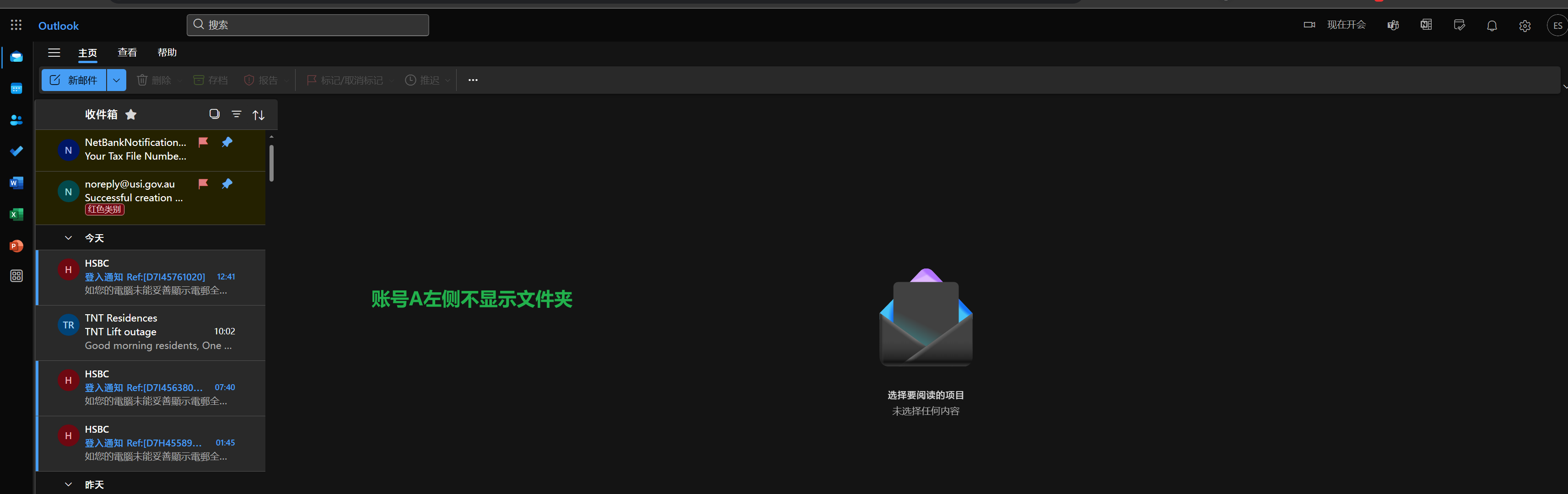
这种情况在win11环境下的不同分辨率屏幕中尤为常见,
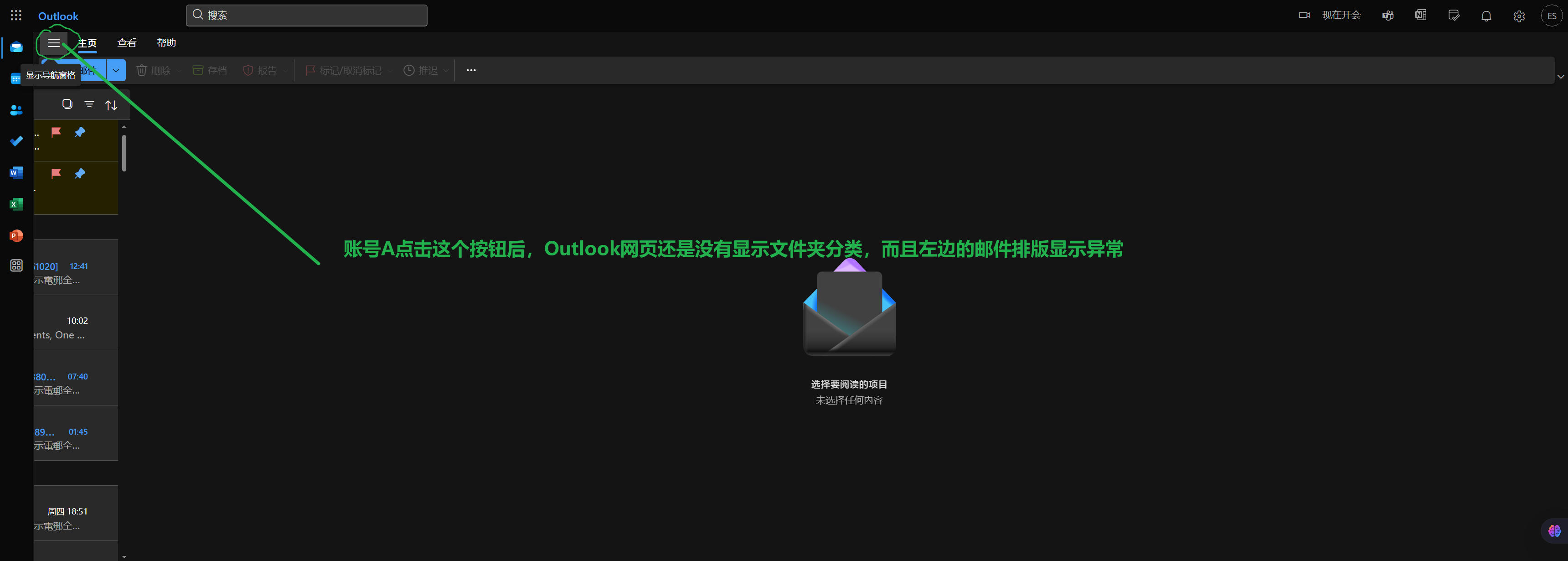
通过手动展开菜单或清理浏览器底层数据可以快速还原布局。
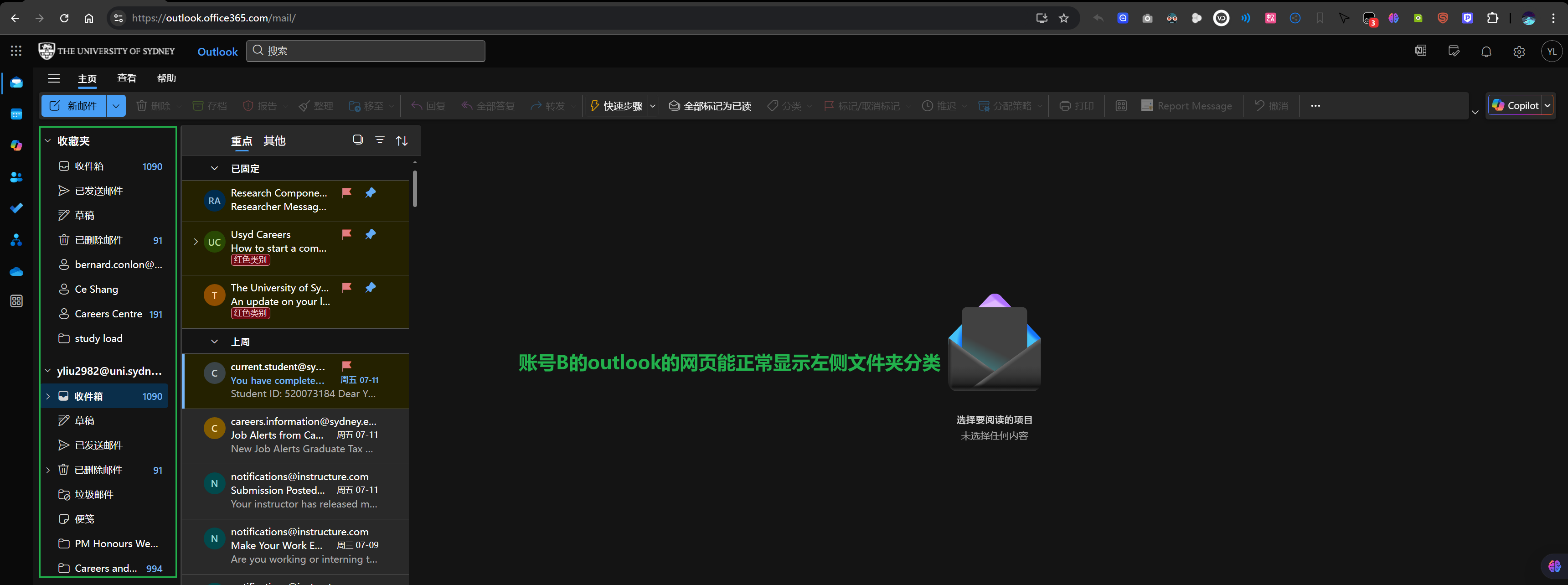
1. 手动展开隐藏的文件夹窗格
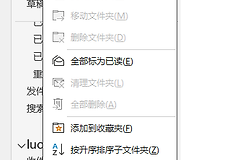
outlook网页版为了增大邮件阅读区域,默认允许用户折叠左侧工具栏。如果误触了切换按钮,文件夹列表就会被隐藏为窄条。
1、观察outlook页面左上角,在“邮件”图标上方寻找三条横线(汉堡菜单)标志。
2、点击此图标,系统会强制弹出并固定左侧的文件夹窗格。
3、如果点击后窗口依然消失,请尝试调整浏览器窗口大小,因为在低分辨率或小窗口模式下,outlook会强制折叠导航栏以节省空间。
2. 清除浏览器缓存与禁用扩展
如果上述按钮点击无效,通常是chrome的缓存数据或第三方插件(如广告拦截器)拦截了页面的UI渲染脚本。
1、按下 Ctrl + Shift + Del 打开清理浏览数据菜单。
2、时间范围选择时间不限,勾选缓存的图片和文件。
3、点击立即清除,然后按下 F5 刷新页面。
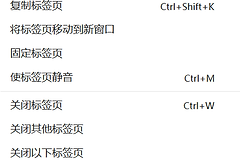
4、如果依然无效,按下 Ctrl + Shift + N 进入无痕模式再次登录。如果无痕模式显示正常,说明是你安装的某个浏览器插件干扰了outlook的布局,建议逐个关闭插件进行排查。
3. 重置邮件布局设置
outlook的内部设置可能会因为同步异常导致显示项被关闭。
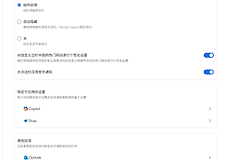
1、点击页面右上角的设置(齿轮图标)。
2、进入邮件 > 布局。
3、检查文件夹窗格部分,确认其未被设置为“隐藏”。
4、如果找不到对应选项,可以尝试切换至“常规 > 重置设置”,将网页版配置恢复到初始状态。
这种情况有时也与浏览器的缩放比例有关。如果缩放比例超过125%,outlook可能会判定当前屏幕无法容纳完整导航栏而将其自动隐藏。尝试按下 Ctrl + 0 将浏览器缩放重置为100%也是一种有效的排查方法。如果网页版依然频繁出现此类问题,从microsoft store下载并使用桌面版outlook客户端通常能获得更稳定的导航窗格体验。