edge右上角copilot不显示怎么办?侧边栏图标找回教程
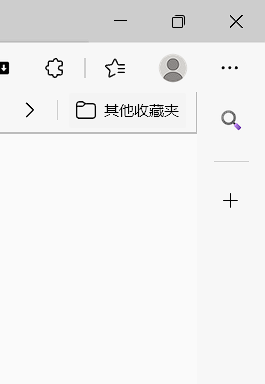
edge浏览器在更新后如果出现右上角copilot图标消失的情况,即使在设置中开启了侧边栏显示也无法找回,通常是因为此账号或本地配置文件的区域识别被锁定在了不支持的地区。这是由于microsoft对功能分发采取了地域策略,当系统识别到当前环境为CN时,会自动隐藏相关入口。通过修改本地配置文件中的国家代码并重构引导链路,可以强制恢复图标显示。
1. 修改本地状态配置文件
直接编辑edge的底层配置文件是解决图标消失最直接的手段。如果这个文件中的国家键值被设为CN,copilot按钮将处于强制隐藏状态。
定位文件:按下win + R键,输入以下路径并回车:
%LOCALAPPDATA%\Microsoft\Edge\User Data\编辑Local State:在文件夹中找到名为Local State的文件,右键选择“记事本”打开。
搜索关键词:使用Ctrl + F搜索variations_country。
修改数值:将 "variations_country":"CN" 修改为 "variations_country":"US"。
设置只读:保存文件后,右键该文件点击“属性”,勾选“只读”。如果如果不勾选只读,edge重启后可能会自动将此项重置。
2. 使用powershell自动化重构
如果你不习惯手动查找文件,可以使用脚本一键完成进程清理与配置覆盖。
运行终端:右键点击开始菜单,选择“终端管理员”或“powershell管理员”。
执行指令:复制并粘贴以下指令流:
& {
Get-Process | Where-Object { $_.ProcessName -like "msedge*" } | Stop-Process -Force -ErrorAction SilentlyContinue
$localState = "$env:LOCALAPPDATA\Microsoft\Edge\User Data\Local State"
if (Test-Path $localState) {
$json = Get-Content $localState -Raw | ConvertFrom-Json
$json.variations_country = "US"
$json | ConvertTo-Json -Depth 100 | Set-Content -Path $localState -Encoding UTF8
Write-Host "已将variations_country设置为US。"
}
Start-Process "msedge.exe"
}
此操作会强制关闭所有已打开的edge窗口,建议在执行前保存好正在编辑的网页内容。通过重构区域标识,浏览器在启动时会重新加载符合US策略的功能组件。
3. 登录状态与网络环境核实
如果修改配置后图标出现但点击提示“不可用”,这涉及服务组件挂起或账号权限问题。
账号重新登录:在edge设置中退出当前microsoft账号并重新登录,同步信息刷新。
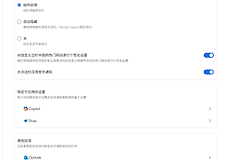
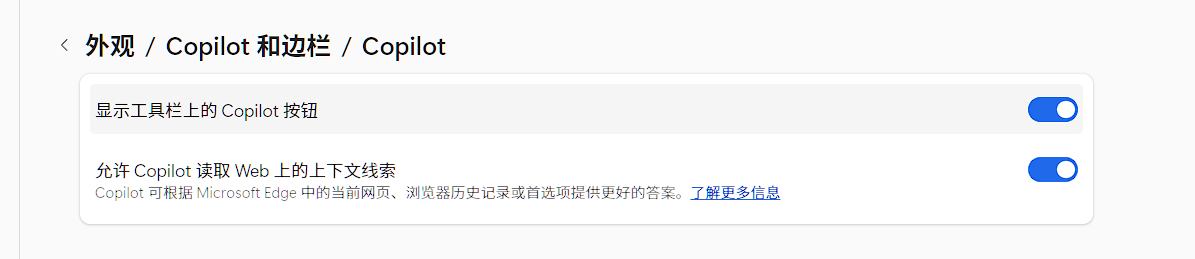
侧边栏开关检查:进入设置 -> 侧边栏 -> copilot,确认“显示copilot按钮”开关已打开。
由于服务区域限制,即便图标找回,如果直接访问可能仍会提示不在服务区。如果此时出现连接中断,通常是由于网络环境未能正确绕过区域检测,导致功能入口虽然显示但无法打通数据传输链路。