win11频繁黑屏死机重启怎么办?显卡驱动报错修复教程
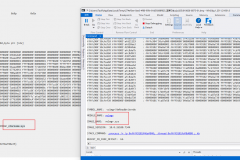
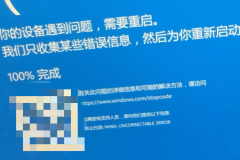
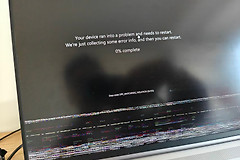
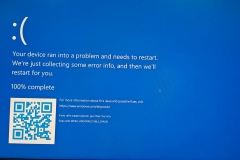
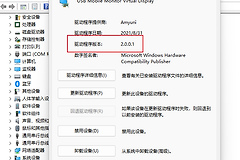
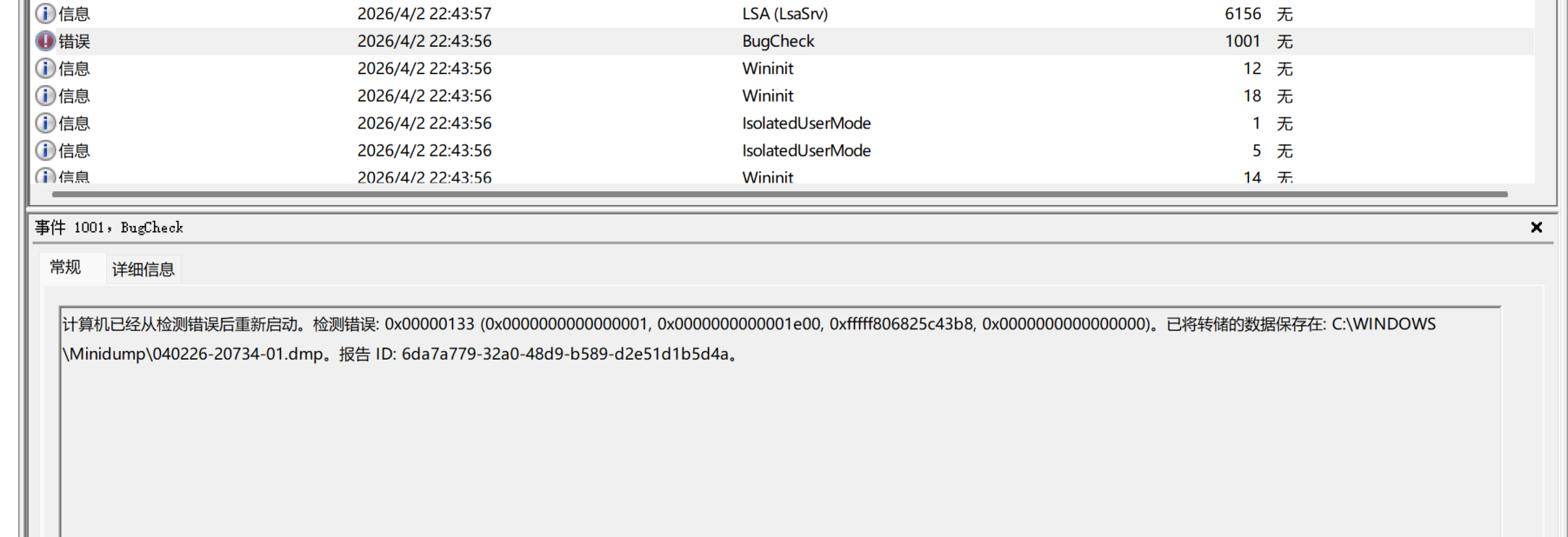
win11系统在使用过程中如果时不时出现黑屏死机并自动重启,通常与底层硬件驱动的稳定性密切相关。通过分析蓝屏转储文件(Minidump)可以发现,这种情况大多是由nvidia显卡驱动程序组件失效触发的系统保护机制。如果简单的覆盖安装无效,就需要通过彻底清理残留并回滚版本来解决。
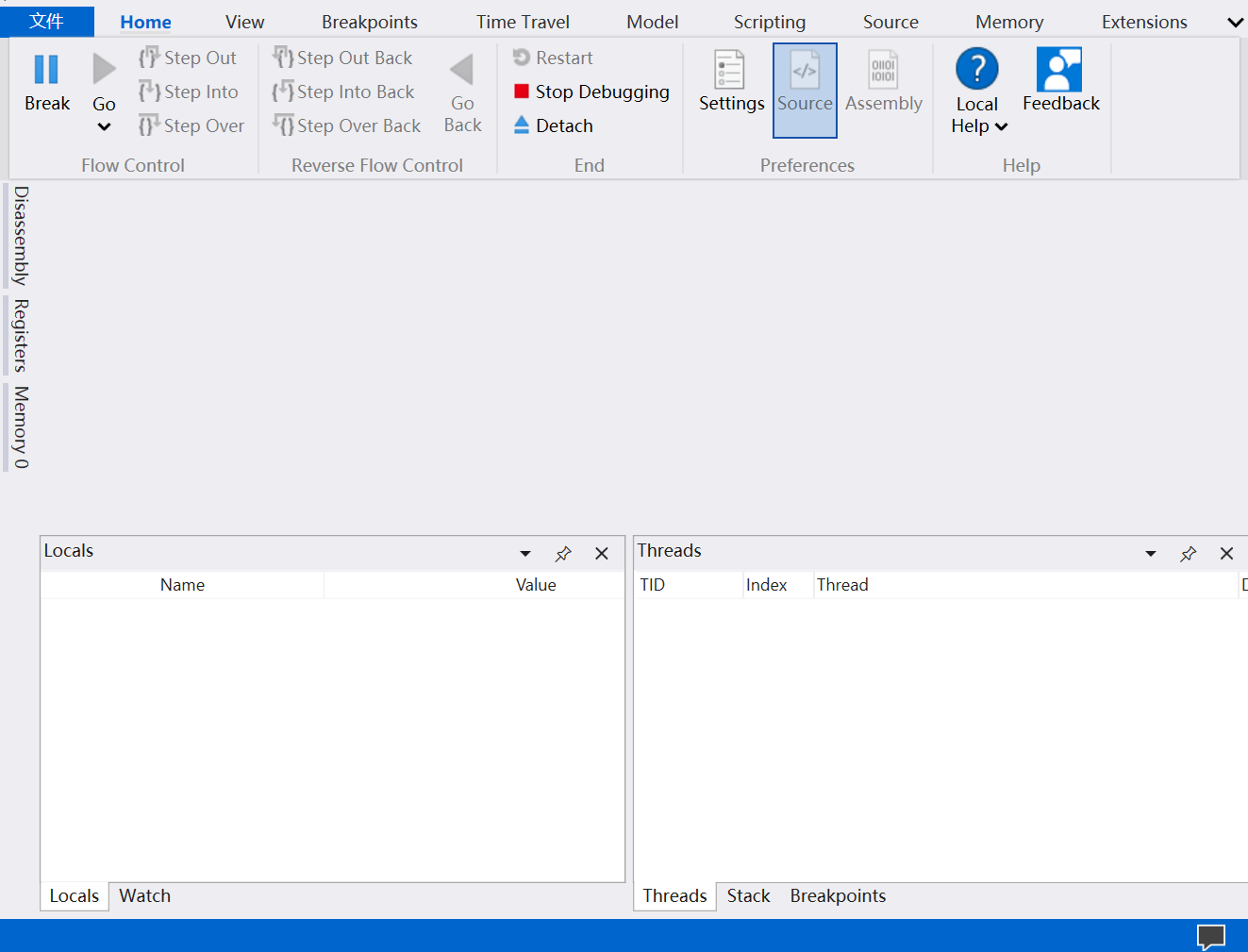
一、 深度清理显卡驱动残留
普通的卸载方式往往无法清除注册表和系统文件夹中的底层服务项,使用DDU(Display Driver Uninstaller)工具进行清洁安装是恢复系统响应最直接的手段。
下载工具:获取免费的DDU卸载工具。
进入安全模式:按住 Shift 键点击重启,选择疑难解答>高级选项>启动设置>重启,然后按 4 或 F4 进入安全模式。
执行卸载:在安全模式下运行DDU,右侧选择“显卡(GPU)”和“NVIDIA”,点击左上角的“清除并重启”。
阻止自动更新:为了防止win11自动安装可能存在问题的旧版驱动,建议在断网状态下进行后续操作。
二、 安装稳定版驱动程序
最新版本的驱动并不一定最适配当前系统。如果在更新后出现频繁黑屏,回退到历史稳定版本通常更有效。
版本选择:访问nvidia官网驱动下载页面,不要直接下载最新版,建议选择发布时间在1-3个月之前的“正式版(WHQL)”。
自定义安装:运行安装包时选择“自定义”,并勾选底部的“执行清洁安装”。
显卡驱动在高负载或特定硬件调度下如果发生崩溃,会触发TDR(超时检测与恢复)机制。如果此机制尝试重置驱动失败,win11就会强制关机重启以保护硬件。通过DDU彻底抹除旧配置可以打通数据传输链路,解决因驱动冲突导致的电源管理异常。
三、 检查系统文件完整性
频繁的异常重启可能会导致windows核心文件损坏,在显卡驱动修复后建议同步检查系统环境。
1、右键点击开始菜单,选择终端管理员。
2、在弹出的窗口中依次执行以下两条指令:
sfc /scannow
Dism /Online /Cleanup-Image /RestoreHealth
3、等待进度条完成后重启电脑,观察黑屏现象是否消失。
四、 检查物理连接与散热
如果软件层面处理后依然死机,需要留意硬件状态。检查显卡供电线是否松动,或者显卡温度是否因积灰导致过热挂起。如果这个现象仅在开启特定游戏或高负载软件时出现,建议降低显卡的核心频率或检查电源功率是否能够支撑硬件峰值消耗。